
Утилита WinBox для MikroTik, скачать которую можно в разделе прошивок, служит для конфигурации роутеров от компании MikroTik. Их интерфейс выглядит следующим образом.
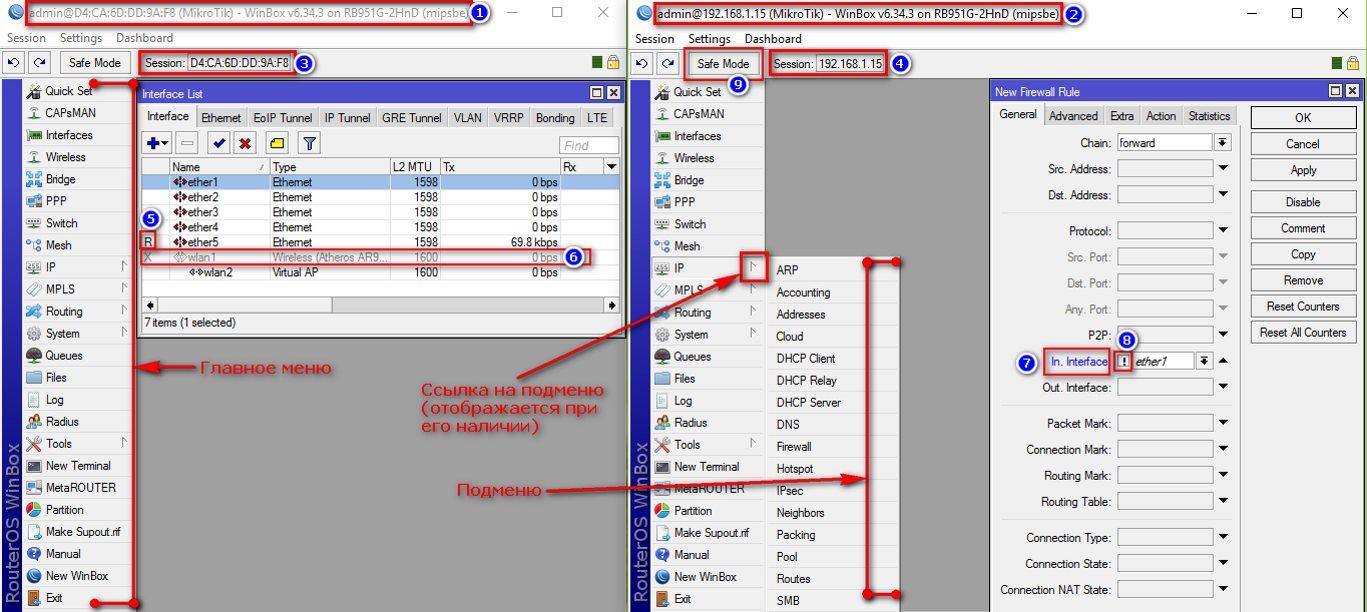
Под номерами от 1 до 4 представлены два режима отображения, которые изменяются в зависимости от того, подключаетесь ли вы по IP или MAC.
- В разделе «Статус» при наведении курсором будет показана дополнительная информация
- Вот так выглядят отключенные элементы интерфейса
- Элементы настроек, которые можно изменять, подсвечиваются синим
- Пример использования логического "или" (все, кроме указанного)
- Кнопка Safe mode — одна из самых полезных. Нажимайте ее перед внесением изменений: если что-то пойдет не так и у вас пропадет доступ к устройству, MikroTik автоматически отменит все действия, сделанные после активации этой функции
Кстати, если вы хотели скачать winbox на русском языке, стоит учесть, что такой версии не существует.
WinBox порт
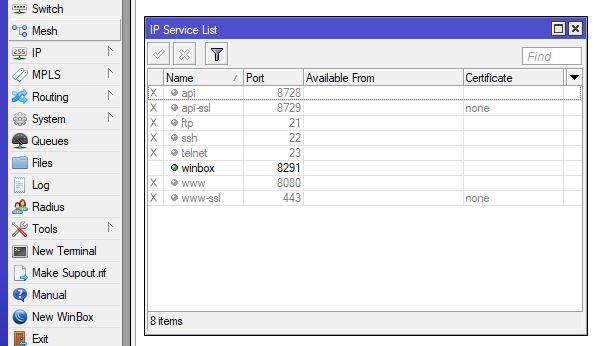
Стандартный порт для WinBox - 8291, однако его можно изменить в разделе Ip-> Services. Дополнительно, в разделе Firewall можно создать правило, которое позволит доступ к данному порту только с заранее утвержденных IP-адресов.
WinBox для Android
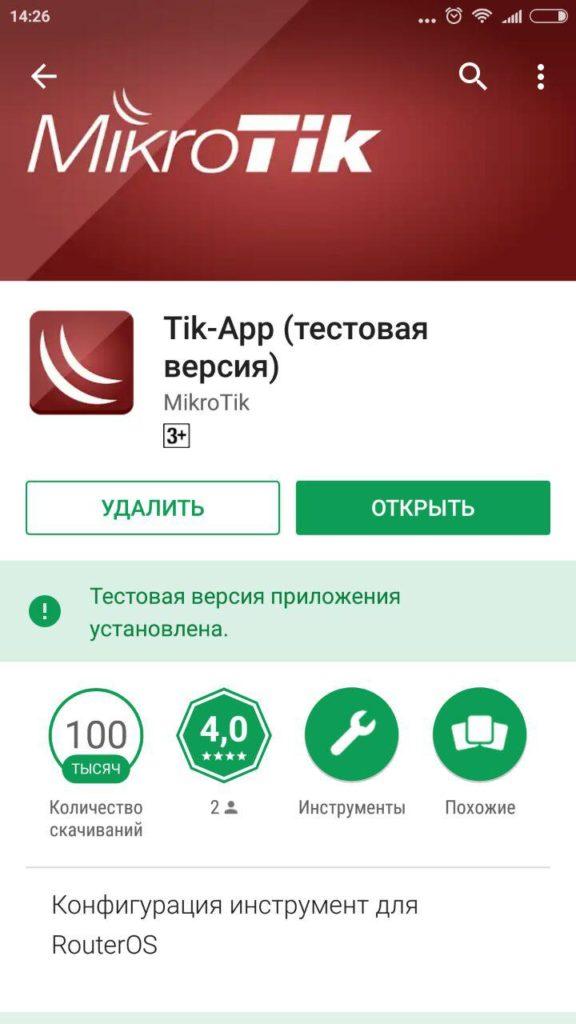
Недавно WinBox стал доступен и для устройств на Android. Вы можете найти это приложение в Play Market под названием Tik-App. Этот инструмент, вероятно, окажется удобным для многих пользователей Android.
Настройка WinBox для MikroTik
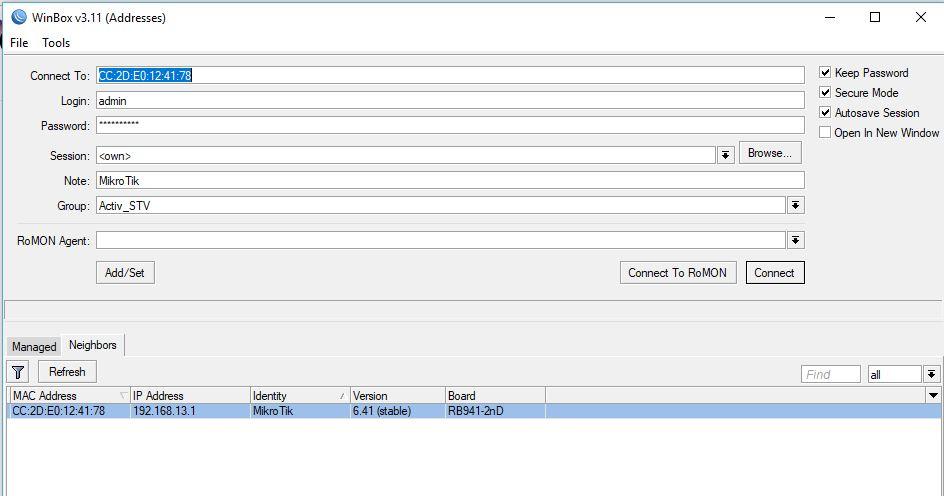
Чтобы подключиться к роутеру, запустите WinBox, укажите IP-адрес, введите логин и пароль, затем нажмите кнопку Connect.
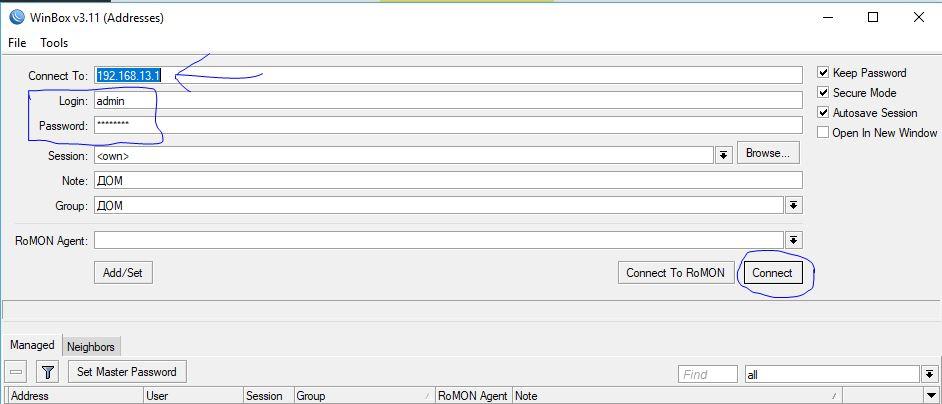
Если ваше устройство и MikroTik находятся в одной широковещательной сети, вы можете перейти на вкладку «Neighbors». Там будут отображены доступные устройства, и вы сможете подключиться к ним не по IP, а используя MAC-адрес.
Надеемся, что ответили на ваши вопросы о том, где загружать WinBox и какой порт используется по умолчанию для доступа к нему.
