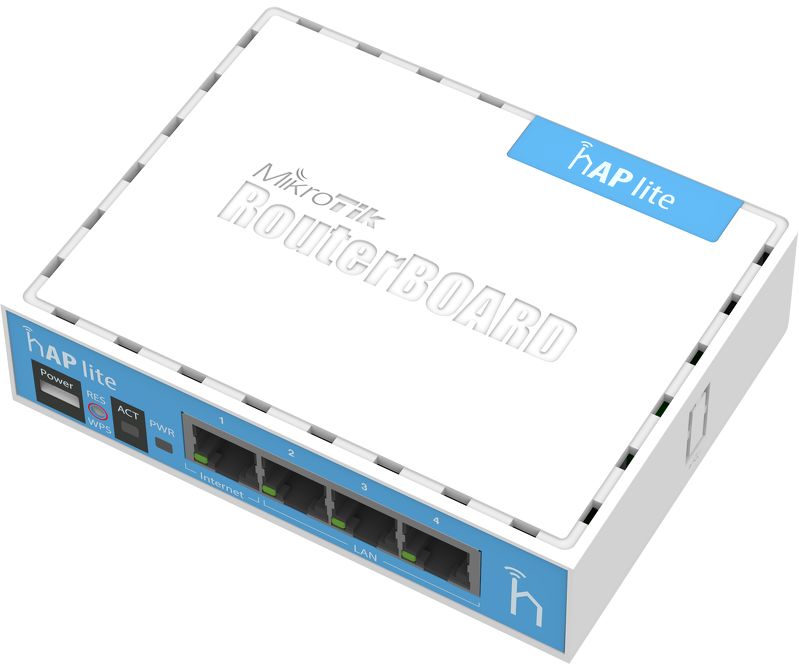
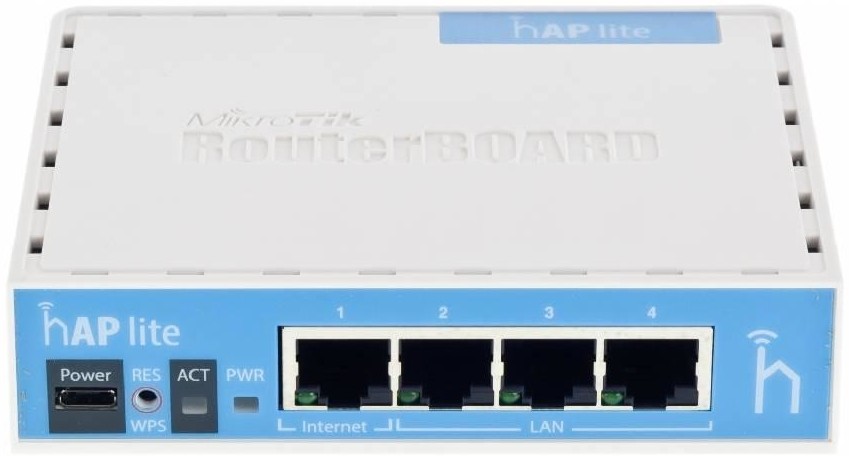
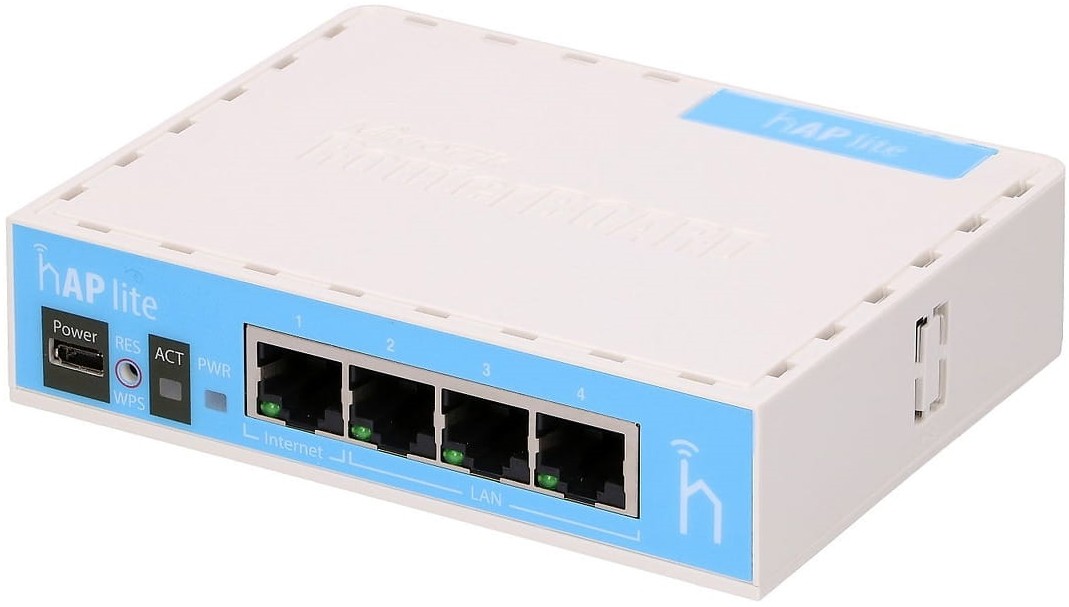
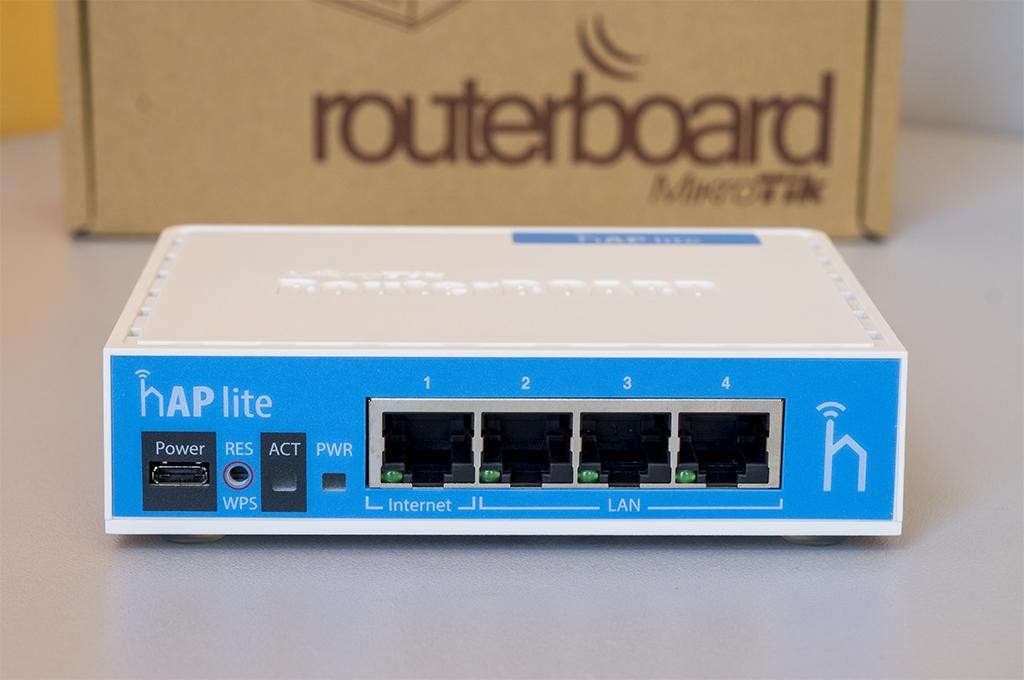
Часто задают вопрос о том, как обновить прошивку MikroTik через Winbox. Чтобы больше не возникало путаницы и недопонимания по этому вопросу, мы решили создать этот короткий гайд, в котором расскажем о методах и особенностях процесса. Предположим, что ваш роутер уже настроен и имеет доступ к интернету.
Для начала определим текущую версию прошивки. Вы можете увидеть ее при подключении к роутеру в окне Winbox в разделе «Version».

Как мы можем заметить, установлена версия 6.42.6 (stable). Также, после подключения к устройству, в терминале показывается та же информация, дополненная фирменным логотипом.
Пакеты и их обновление
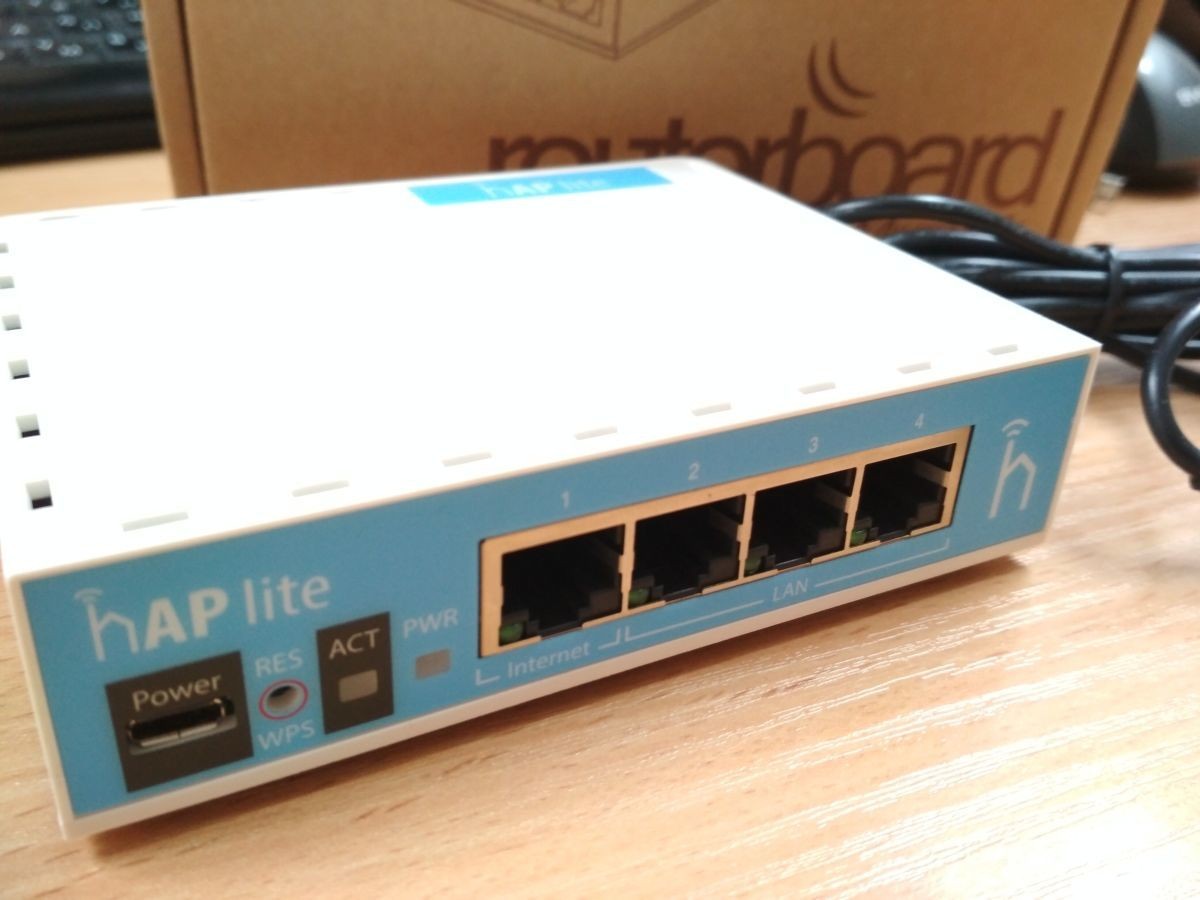
Функциональность различных возможностей в MikroTik обеспечивается с помощью пакетов, что можно сравнить с драйверами на наших компьютерах. К примеру, для функционирования Wi-Fi необходим пакет «wireless», для маршрутизации используется пакет «routing» и так далее. Все эти компоненты собираются в определенную архитектуру, в нашем случае это «routeros-smips», характерную для устройств как hAP lite. Именно комбинация этих пакетов и образует прошивку MikroTik, которую необходимо регулярно обновлять.
Чтобы просмотреть и обновить пакеты, переходим в System -> Packages и видим список установленных у нас пакетов.
 Выделяем их, нажимаем кнопку «Check For Updates»
Появится окно, где мы увидим следующую информацию:
- Channel – выбираем «current» для получения последней стабильной версии
- Installed Version – версия, которая установлена на данный момент
- Latest Version – версия, на которую будет произведено обновление
Если интересно, можно ознакомиться с примечаниями к новой версии. Нажимаем на Download&Install, и начнется процесс загрузки.

Во время этого процесса крайне важно не прерывать питание устройств MikroTik. Оно автоматически выполнит перезагрузку и установит обновленную прошивку. Обычно, эта операция занимает около 5 минут. После завершения перезагружаемся и подключаемся к устройству, и можем убедиться, что все прошло гладко.

- Factory Firmware – это исходная заводская версия прошивки
- Current Firmware – версия, которая в данный момент установлена на устройстве
- Upgrade Firmware – версия, на которую будет выполнено обновление
Ознакомившись со всей информацией, нажимаем на «Upgrade». Этот этап проходит достаточно быстро, и после его завершения нам красным шрифтом сообщат: «Завершено, требуется перезагрузка роутера». Выполняем перезагрузку устройства.

Потенциальные трудности
В процессе обновления могут возникнуть некоторые трудности, которые, как правило, имеют схожий характер. Рассмотрим их:
Если после обновления настройки устройства были сброшены – вам просто потребуется восстановить их из резервной копии. Но тут есть особенность: если вы ранее переименовали стандартные интерфейсы, например, из ether1 в ether1-wan, то конфигурация не восстановится из-за отсутствия интерфейса с таким названием. Сначала измените имена обратно.
Если прошивка MikroTik не обновляется, то это, как правило, связано с нехваткой свободного места на устройстве. Рекомендуем удалить лишние файлы в разделе «Files» и попробовать еще раз. Также стоит проверить доступность интернет-соединения.