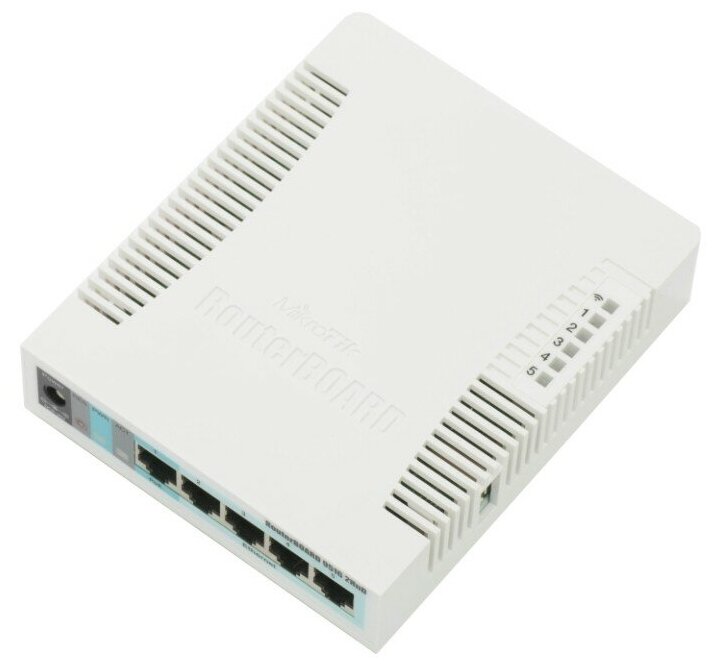
Сегодня мы рассмотрим основы настройки MikroTik для подключения к интернету. Эта инструкция создана для тех, кто только начинает своё знакомство с устройствами, поскольку все действия будут выполняться с самого начала. Основные настройки мы будем проводить на одной из популярных моделей маршрутизаторов, а именно на RB951G-2HnD. Однако всё, что описано здесь, будет актуально для любого устройства на операционной системе RouterOS, что охватывает практически все устройства MikroTik.
Основная информация
MikroTik представляет собой маршрутизаторы, коммутаторы, точки доступа и множество другого сетевого оборудования, производимого латвийской компанией. Она заслужила свою популярность благодаря доступным и функциональным сетевым решениям.
Когда мы впервые приступили к настройке устройства этой марки, нас поразило множество возможностей, предоставляемых железкой. Масштаб функциональности маршрутизаторов действительно впечатляет. Один такой роутер может легко справиться с потребностями небольшой компании и её филиалов, подключенных, например, через PPTP.
Однако стоит учитывать, что для новичков первоначальная настройка MikroTik может показаться сложной. Именно поэтому мы и решили подготовить эту статью.
Распаковка и инициализация устройств
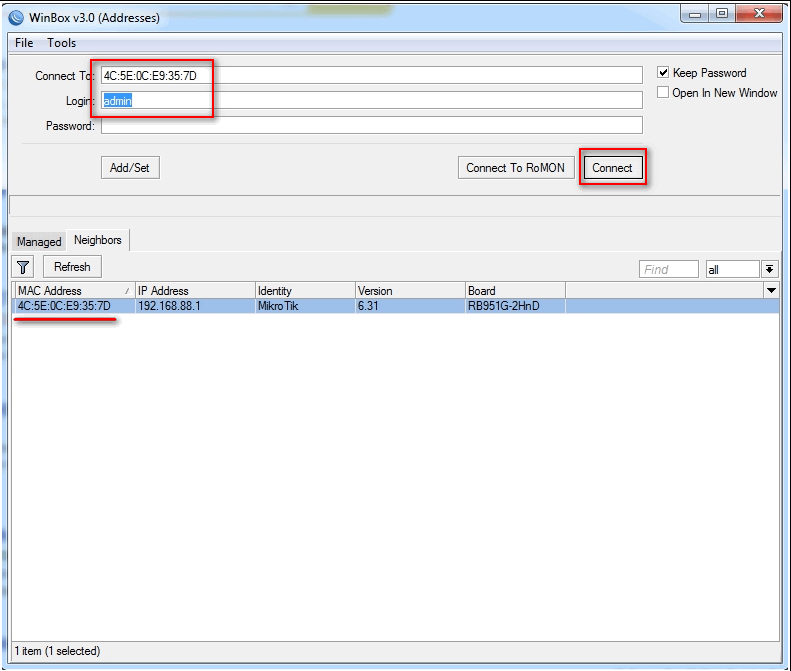
Итак, у нас есть несколько роутеров. Первым шагом нам следует установить на наши компьютеры утилиту для настройки - Mikrotik Winbox. Через эту программу можно конфигурировать все роутеры данного производителя. Тем не менее, коммутаторы чаще всего используют web-интерфейс для настройки (хотя не все из них).Мы подключаем наши устройства к сети, причем в любой порт, кроме первого, так как у него уже есть предустановленные настройки, и этот порт предназначен для интернета. Затем запускаем Winbox, переходим на вкладку Neighbors (обнаружение) и ждем некоторое время, пока устройства будут обнаружены. После этого нажимаем на Mac адрес каждого из роутеров, используем стандартный логин «admin» и производим подключение.
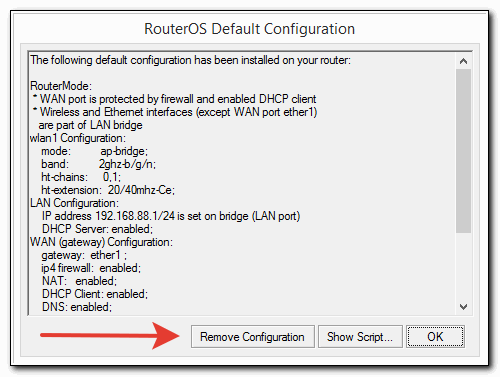
После авторизации откроется окно RouterOS Default Configuration с базовыми настройками от производителя. Эти настройки имеет смысл оставить, если дальнейшие изменения в конфигурации не планируются. Однако начинающим может быть трудно разобраться в этих предустановках, поэтому мы рекомендуем сбросить конфигурацию MikroTik, нажав на кнопку Remove Configuration.
Настройка внутренней сети
Сначала создадим внутреннюю сеть для наших рабочих станций или дома. Одной из особенностей MikroTik является равноправие всех портов: у нас нет специально назначенного порта для интернета и остальных для локальной сети. Мы можем настраивать их как нам удобно с помощью Bridge. Если упростить, Bridge - это объединение физических портов в один логический пул. Стоит отметить, что Wi-Fi тоже считается интерфейсом, и если мы хотим, чтобы он имел ту же локальную сеть, что и порты, его тоже следует добавить в Bridge.
В нашем случае мы определим пятый порт как WAN, а все остальные порты объединим в Bridge, где они будут действовать как коммутатор.
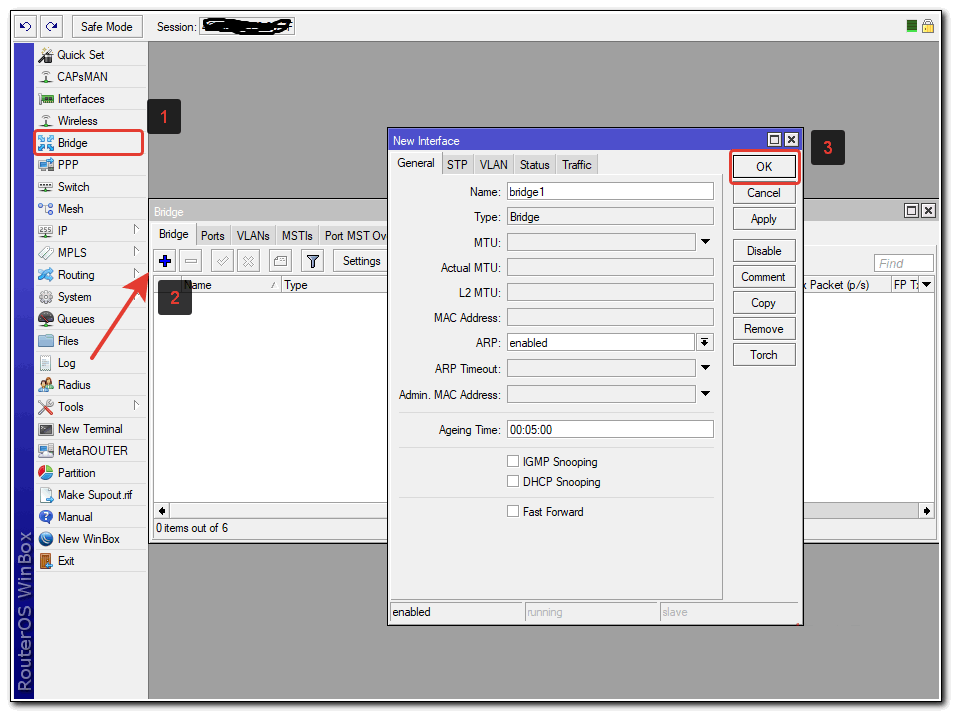
- Переходим в соответствующий раздел
- Создаем Bridge
- Сохраняем изменения
Все параметры в этом разделе у MikroTik можно оставить по умолчанию. Если хотите, можем изменить название на что-то более интуитивно понятное, например, на bridge_lan. Далее переходим к вкладке port и добавляем все порты, кроме ether5, используя кнопку добавления.
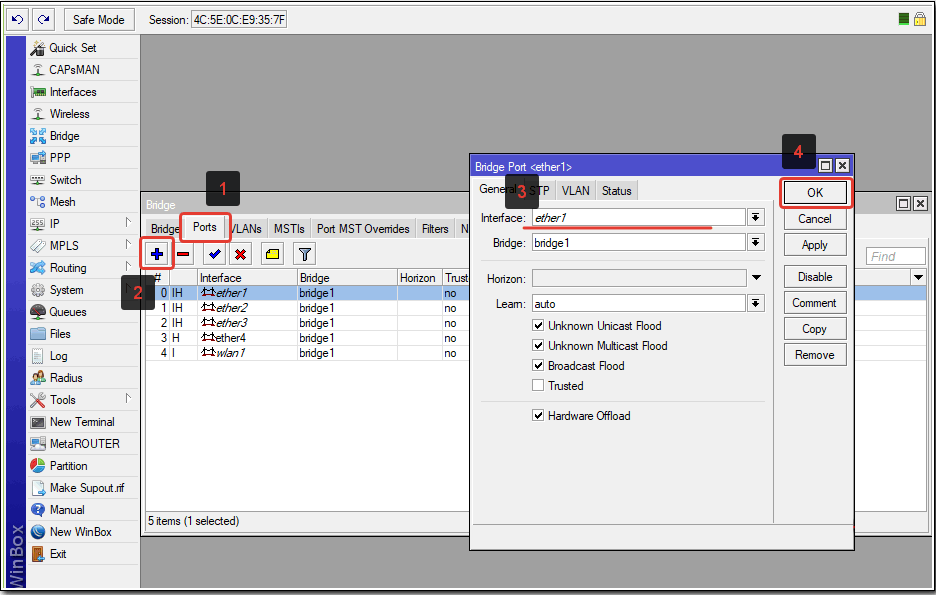
Первоначальная настройка интерфейсов на уровне портов завершена. Теперь у нас в ether1, 2, 3, 4 и wlan1 один и тот же широковещательный домен, в то время как ether5 предназначен для подключения к интернет-провайдеру.
Настройка DHCP-сервера и основного шлюза для LAN
Теперь на наших роутерах следует настроить DHCP-серверы и присвоить IP-адреса интерфейсам, которые будут служить шлюзами для внутренних сетей. Для выполнения этой задачи переходим в раздел IP -> Addresses и добавляем соответствующие адреса.
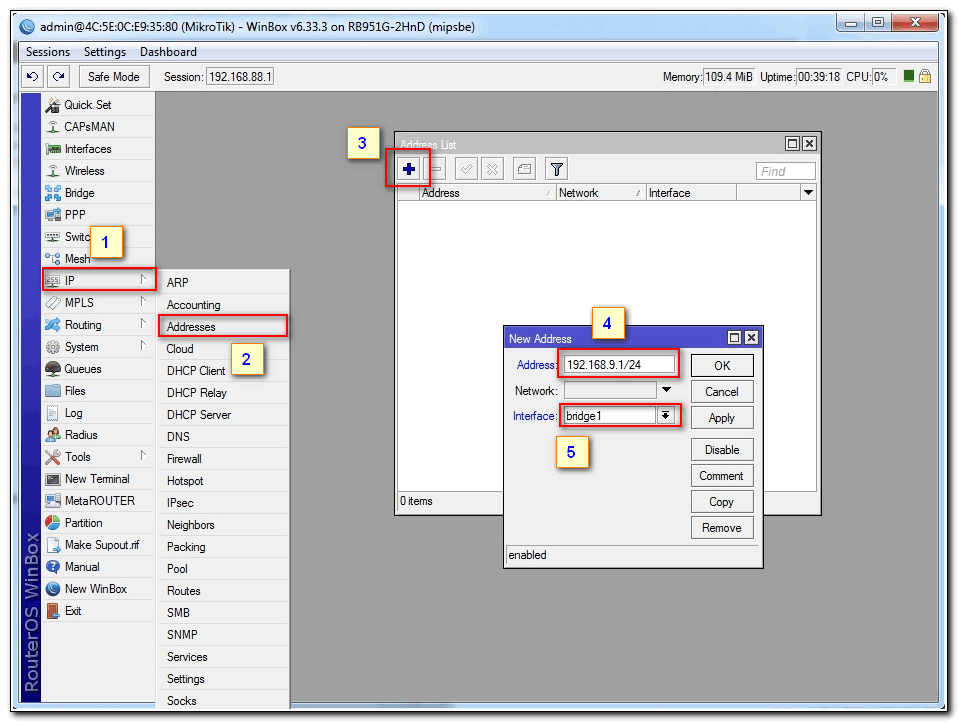
В поле адрес вводим нужную нам подсеть и выбираем интерфейс bridge1. После этой процедуры наши роутеры MikroTik будут доступны по этому адресу через объединённые порты и через Wi-Fi (который мы ещё настроим позже).
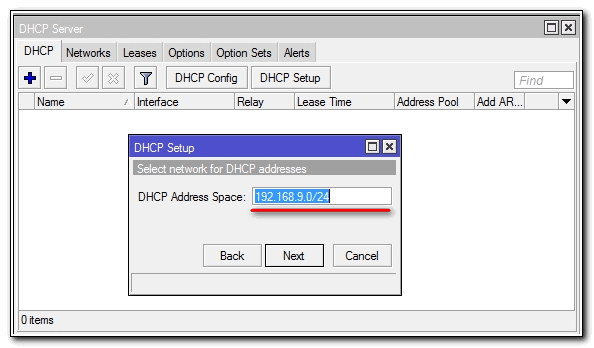
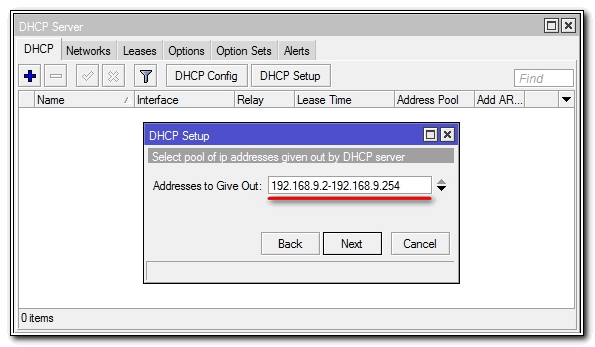
Далее, чтобы все устройства в наших сетях автоматически получали IP-адреса, мы переходим в раздел IP -> DHCP и начинаем настройку через опцию DHCP Setup. Выбираем интерфейс, на котором будет работать DHCP (в нашем случае это bridge1), нажимаем на Next и оставляем диапазон адресов по умолчанию. В наших примерах это будет подсеть, где располагается сам роутер. Таким образом, роутеры будут раздавать адреса в диапазоне от 192.168.9.2 до 192.168.9.255
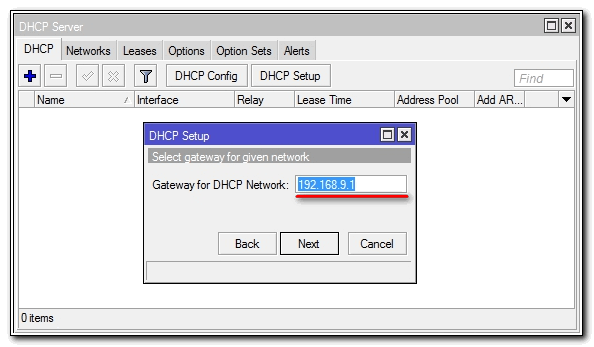
Затем указываем адрес шлюза, который будут получать все подключенные устройства в наших сетях. Поскольку у нас используются роутеры MikroTik, оставляем значения по умолчанию.
В следующем этапе мы решаем, раздавать ли весь доступный диапазон адресов или только его часть. Обычно рекомендуется исключить первые 10 адресов, так как в дальнейшем могут добавиться другие роутеры или коммутаторы, которым потребуется статический IP. Однако для наших текущих нужд это не критично, поэтому мы оставляем все как есть.
И в завершение последнего этапа задаем DNS. Если в нашей сети присутствует специализированный DNS сервер, мы указываем его IP. В противном случае, например при настройке домашней сети, ставим IP адрес самого роутера (что и будет наиболее распространенным вариантом).
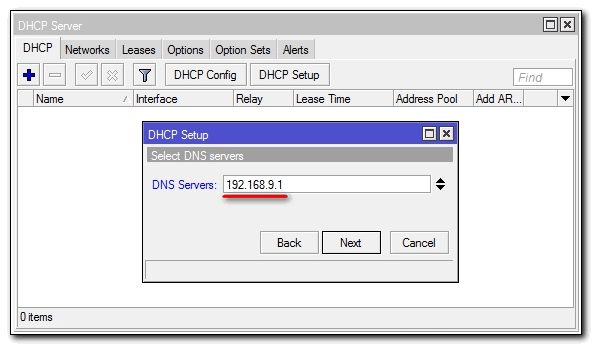
Жмём «Далее», последующие параметры оставляем без изменений. Таким образом, завершена настройка DHCP-сервера и шлюза по умолчанию на MikroTik. Теперь переходим к следующему этапу.
Настройка интернета на в MikroTik
Пришло время подключить наши роутеры к интернет-провайдерам и настроить интернет. Есть множество способов сделать это, и мы рассмотрим два наиболее популярных метода:
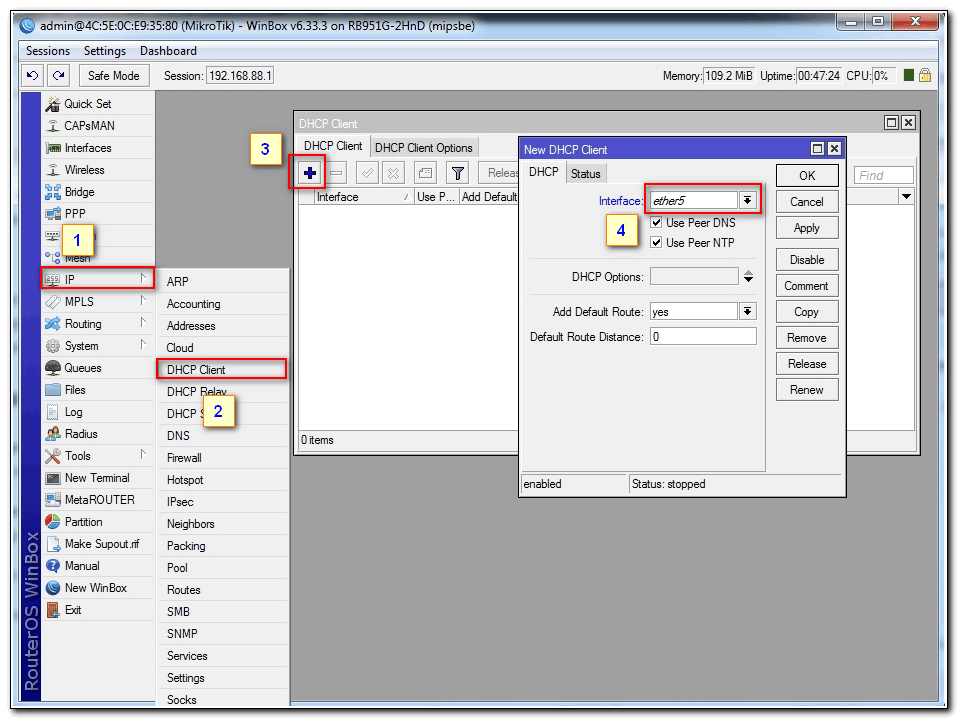
Теперь, подключая кабель к пятому порту (как было указано ранее, именно этот порт мы будем использовать), мы переходим в раздел IP -> DHCP Client. Здесь выбираем в Interface соответствующий порт и убеждаемся, что все галочки установлены так, как указано на скриншоте, и что параметр Add Default Route установлен в значение yes.
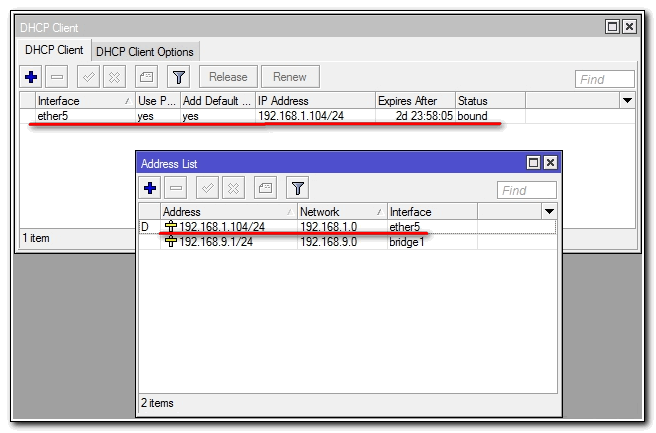
Проверку корректности настроек можно осуществить прямо в этом разделе или перейти в раздел IP -> Addresses. Если адреса успешно получены, то мы все сделали правильно.
Вариант номер 2. Настройки, предоставленные провайдером, требуют ручного ввода. Они выглядят следующим образом:
- IP адреса: 192.168.1.104
- Маска: 255.255.255.0
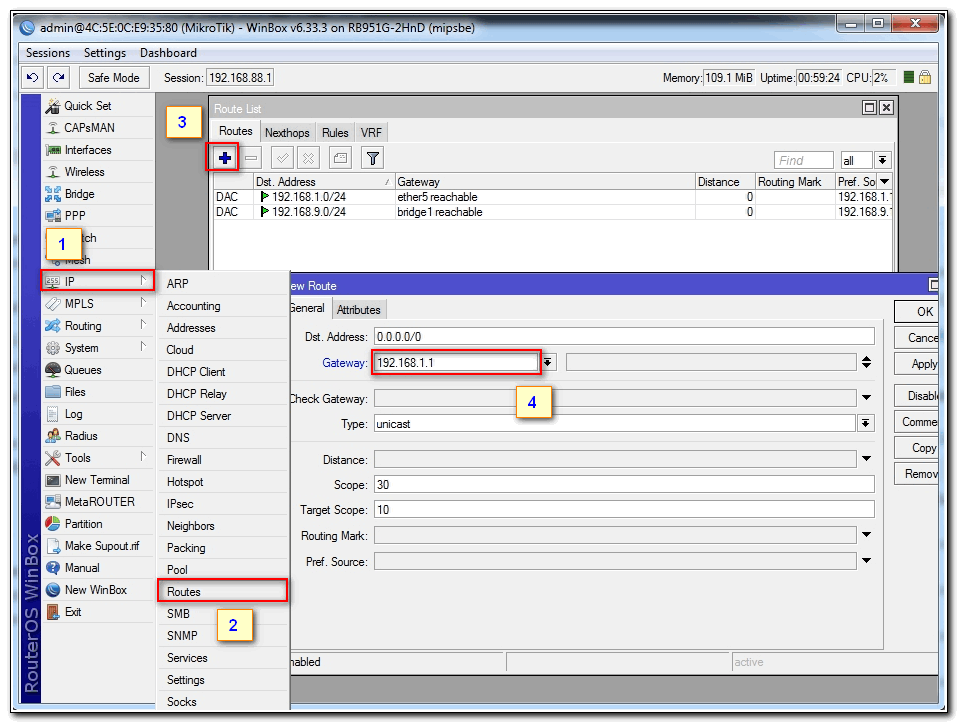
- Шлюз: 192.168.1.1
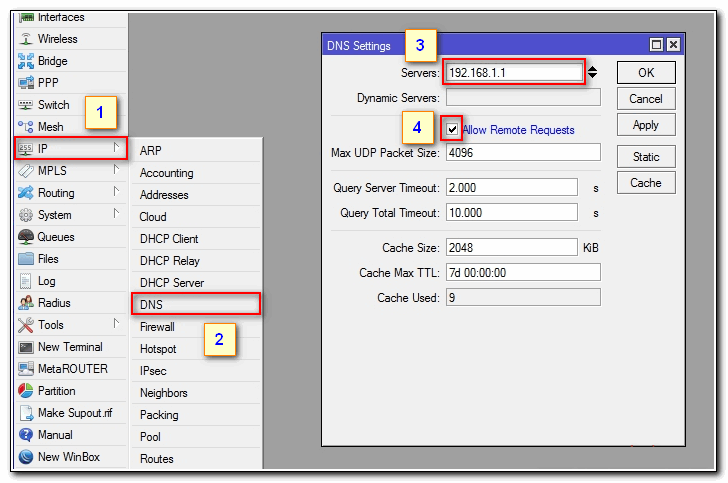
- DNS: 192.168.1.1
Сначала назначаем IP-адреса в том же разделе, что и при задании статического адреса. Но в этом случае мы выбираем интерфейс ether5 и указываем 192.168.1.104/24.
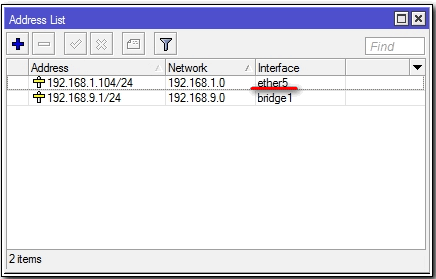
Во-вторых, необходимо задать шлюз по умолчанию (это адрес, куда наши роутеры будут отправлять все запросы, на которые у них нет ответа, в основном все, что мы ищем в интернете). Для этого переходим в IP -> Routes и через кнопку «+» добавляем новый маршрут, как отображено на картинке.
В-третьих, необходимо задать DNS-сервер (это особенный узел, который преобразует доменные имена в IP-адреса, например, vk.ru = 89.111.176.202). Для этого переходим в раздел IP -> DNS и в поле Servers указываем его адрес.
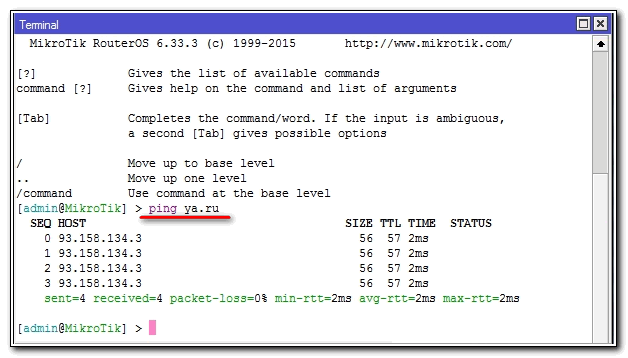
Настройка интернета от провайдера завершена. Давайте удостоверимся в корректности наших действий, воспользовавшись утилитой ping для сайта ya.ru
На этом настройка Mikrotik еще не завершена. Чтобы устройства из локальной сети могли получить доступ в интернет, нам необходимо выполнить еще один шаг.
Настройка NAT на MikroTik
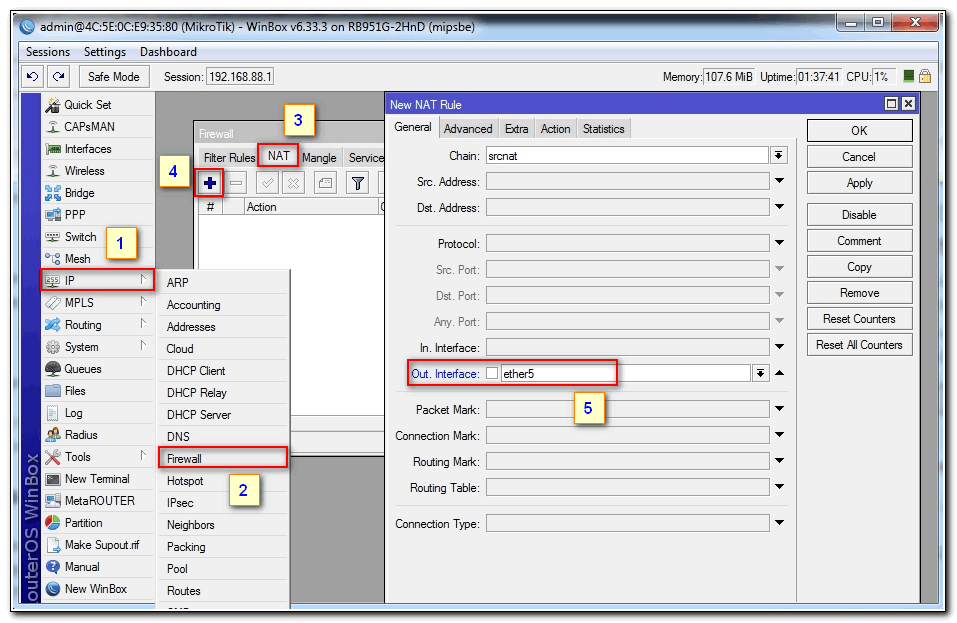
NAT — это технология, разработанная из-за ограниченности адресов ipv4. В дословном переводе это «трансляция сетевых адресов». Говоря простым языком, роутеры будут подменять запросы из локальной сети и отправлять их с их собственных IP-адресов. Это также служит дополнительной защитой для внутренней сети. Все настройки выполняются в разделе IP -> Firewall, на вкладке NAT.
Для этого нужно добавить следующее правило:
- Chain – srcnat
- Interface – ether5 (или соответствующий порт)
- На вкладке Action выбирается – masquerade
.png)
Нажимаем ОК, и на компьютерах внутри сети должен появиться доступ в интернет. Таким образом, они получают все необходимые настройки от MikroTik через DHCP, функционирует NAT, работает DNS, и запрос направляется к шлюзу по умолчанию. А что насчет Wi-Fi? Пока его нет, но мы сейчас это исправим.
Настройка Wi-Fi точек доступа на MikroTik
Следует отметить, что Wi-Fi представляет собой весьма обширную тематику, которую можно было бы разбить на несколько статей. В данном руководстве мы рассмотрим, как просто и быстро организовать Wi-Fi на MikroTik для домашних нужд или небольшого офиса. Если вы стремитесь узнать больше о деталях (ccq, ширина канала и так далее), то позже мы подготовим детальный материал по этой теме.
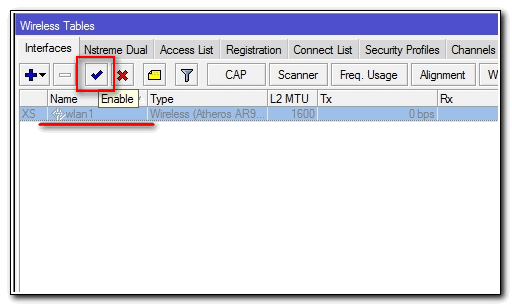
Изначально интерфейсы wlan отключены, так что первым делом нам следует их включить в разделе Wireless.
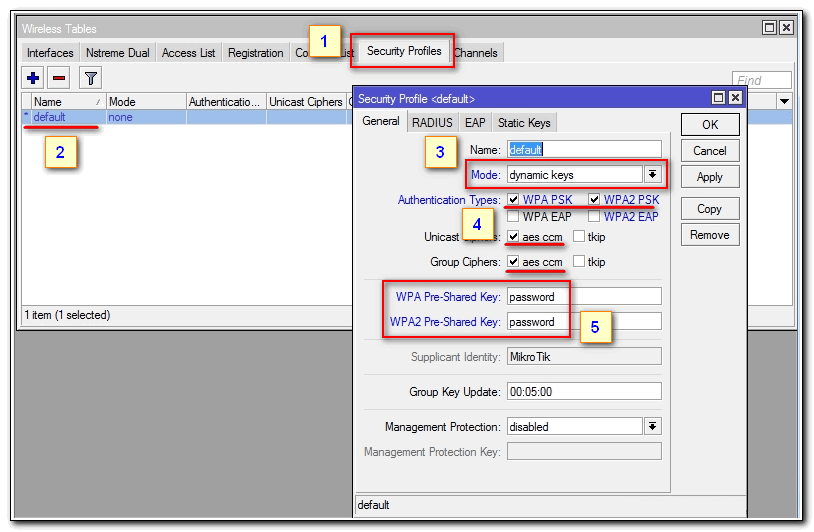
Затем следует настроить профили безопасности — это раздел, где устанавливаются параметры безопасности для точек доступа.
- Переходим в соответствующую вкладку
- Двойным кликом открываем профиль «default»
- Устанавливаем для ключей параметр «динамические»
- Для авторизации выбираем следующие типы: WPA PSK, WPA2 PSK, aes ccm
- В полях WPA и WPA2 Pre-Shared Key задаем пароль для Wi-Fi. Рекомендуется выбрать сложный пароль
Закончив с этим, сохраняем все изменения и переходим в раздел Wireless на вкладку interfaces. Двойным кликом открываем wlan1. Затем настраиваем все параметры, следуя указанным рекомендациям.
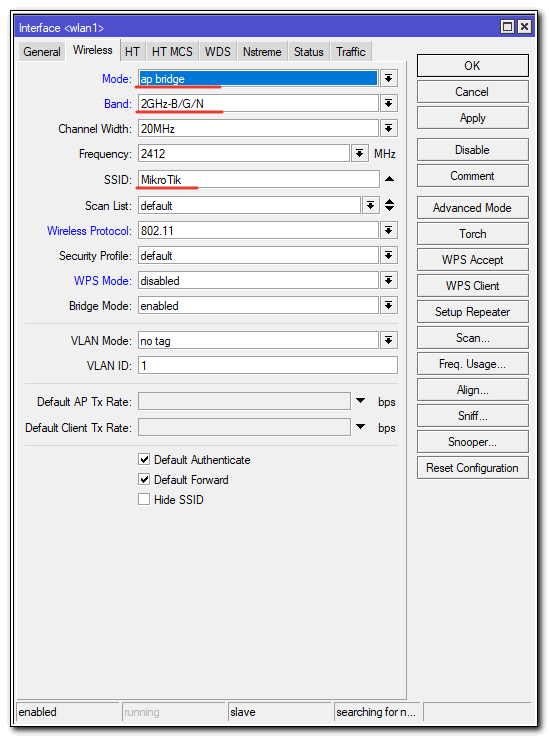
Здесь следует уделить внимание следующим параметрам:
- SSID – это имя вашей точки доступа, которое будут видеть все устройства, подключенные через Wi-Fi
- Mode – рекомендуется выбрать значение «ap bridge»
Что касается Frequency, установите значение так, как указано на образцовом скриншоте. Это частота канала. В идеале частоту следует выбирать после анализа частотного спектра, но если вы не в курсе, что это такое, установите любое подходящее значение — система все равно будет работать. На этом этапе настройка роутера MikroTik завершена, и его можно использовать.
Также мы рекомендуем установить пароль для администратора, потому что без него любой, зная логин admin, сможет подключиться к вашему устройству. Эту процедуру можно выполнить в разделе System -> Users.
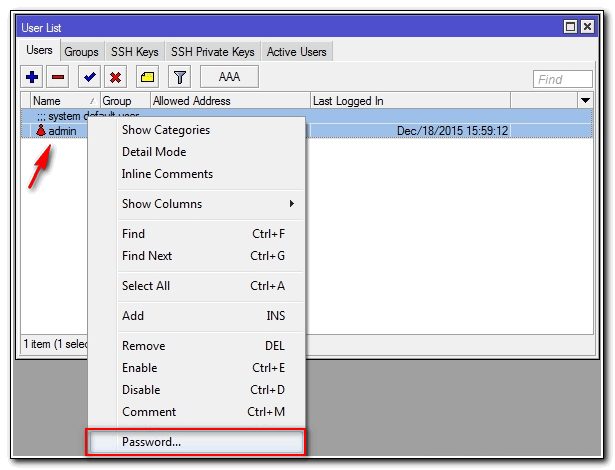
Нажимаем правой кнопкой мыши на имя пользователя и выбираем опцию Password. В появившемся окне вводим и подтверждаем желаемый пароль. Надеемся, что наша статья оказалась полезной для вас.