
Информация
Услуги
  • Внедрение
  • Настройка
  • Поддержка
  • Ремонт
Контакты
Новинка
Распродажа
Новости
Доставка
Оплата
Загрузки
  • Прошивки
    • WinBox
    • RouterOS
    • Мобильные приложения MikroTik
    • Архив
  • Changelogs
  • RouterOS
  • Мобильные приложения MikroTik
  • Архив
Форум
Настройка
    info@mikrotik.moscow
    +7 495 320-55-52
    Заказать звонок
    Mikrotik.moscow
    Каталог
    • Акции
      Акции
    • Маршрутизаторы
      Маршрутизаторы
    • Коммутаторы
      Коммутаторы
    • Радиомосты и уличные точки доступа
      Радиомосты и уличные точки доступа
    • Wi-Fi для дома и офиса
      Wi-Fi для дома и офиса
    • LTE/5G
      LTE/5G
    • Powerline адаптеры
      Powerline адаптеры
    • IoT устройства
      IoT устройства
    • Оборудование 60 ГГц
      Оборудование 60 ГГц
    • Материнские платы RouterBOARD
      Материнские платы RouterBOARD
    • Корпуса
      Корпуса
    • Интерфейсы
      Интерфейсы
    • SFP/QSFP трансиверы
      SFP/QSFP трансиверы
    • Аксессуары
      Аксессуары
    • Антенны
      Антенны
    • Архив
      Архив
    Войти
    0 Сравнение
    0 Избранное
    0 Корзина
    Скачать WinBox Скачать Прошивки Форум > RouterOS Форум > SwOS Форум > Железо
    Mikrotik.moscow
    Каталог
    Войти
    0 Сравнение
    0 Избранное
    0 Корзина
    Mikrotik.moscow
    Телефоны
    +7 495 320-55-52
    Заказать звонок
    0
    0
    0
    Mikrotik.moscow
    • +7 495 320-55-52
      • Назад
      • Телефоны
      • +7 495 320-55-52
      • Заказать звонок
    • info@mikrotik.moscow
    • г. Москва, ул. Бакунинская, 84
    • Пн-Пт: 09-00 до 18-00
      Сб-Вс: выходной


    • Кабинет
    • 0 Сравнение
    • 0 Избранное
    • 0 Корзина
    Главная
    Статьи
    Советы покупателям
    Сброс MikroTik к заводским настройкам: полное руководство

    Сброс MikroTik к заводским настройкам: полное руководство

     92938

    Сброс к заводским настройкам — быстрый способ вернуть MikroTik в исходное состояние, особенно если вы забыли пароль, сделали лишнее в настройках или просто хотите перепрошить устройство. Существует 3 способа сброса.

    1. Через интерфейс RouterOS (если есть доступ)

    Подходит, если вы всё ещё можете зайти в Winbox или WebFig.
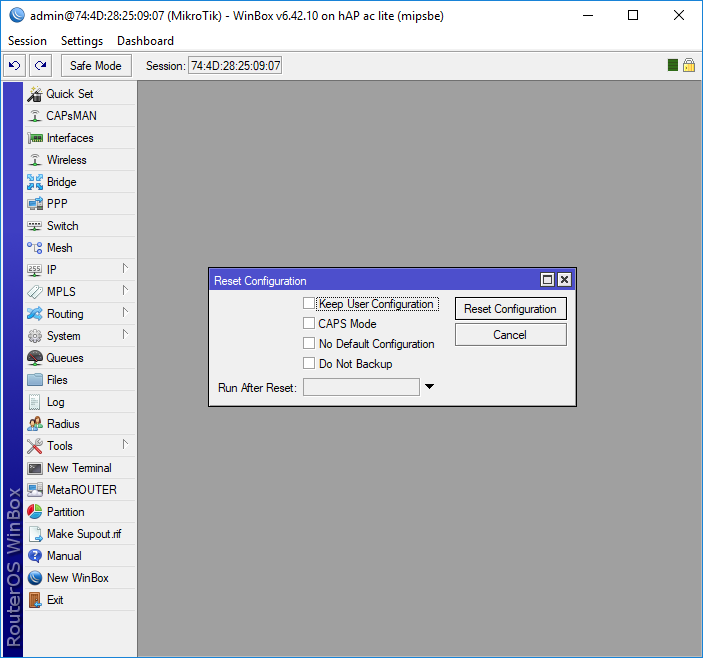
    Алгоритм:

    1. Зайдите в Winbox или Web-интерфейс.
    2. Перейдите в System → Reset Configuration.
    3. Выберите дополнительные опции (если нужно):
      • No Default Configuration — сброс без автонастройки.
      • Skip Backup — не создавать резервную копию.
      • Do Not Backup — (в новых версиях) аналогично.
    4. Подтвердите.
    /system reset-configuration
    Важно: После перезагрузки логин: admin, пароль: (пустой).

    Аппаратный сброс кнопкой Reset

    Подходит если доступ к настройкам утерян.

    Где искать кнопку Reset?

    Обычно она утоплена и требует скрепку или зубочистку. У устройств вроде hAP, hEX, Chateau, wAP и другие она находится сзади или снизу.
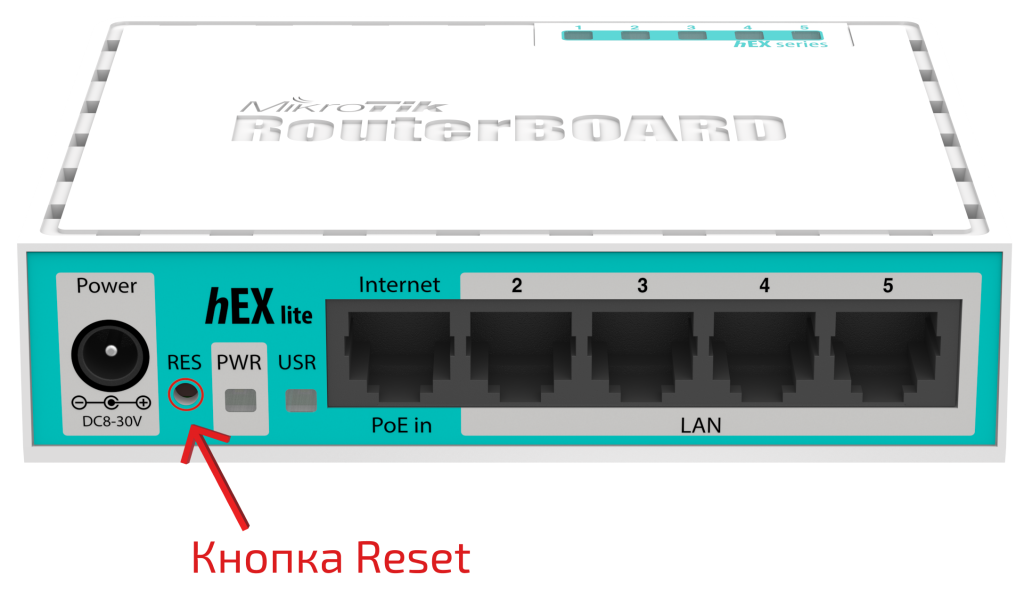
    Инфографика режимов:

    Удержание кнопки Reset при подаче питания Результат
    До мигания LED (3–5 сек) Заводской сброс
    До стабильного света (5–10 сек) CAP-mode
    До погасания LED (10+ сек) Режим Netinstall

    Как делать правильно:

    1. Отключите питание устройства.
    2. Удерживайте Reset.
    3. Включите питание и продолжайте удерживать.
    4. Отпустите, когда LED начнёт мигать — это и есть сброс.
    Важно: Не отпустили вовремя? Устройство может перейти в CAP или Netinstall.

    Через джампер (старые модели RouterBOARD)

    Если у вас RB750/RB951 или другие старички, сброс осуществляется с помощью перемычки. Обычно она под резиновой ножкой или крышкой.
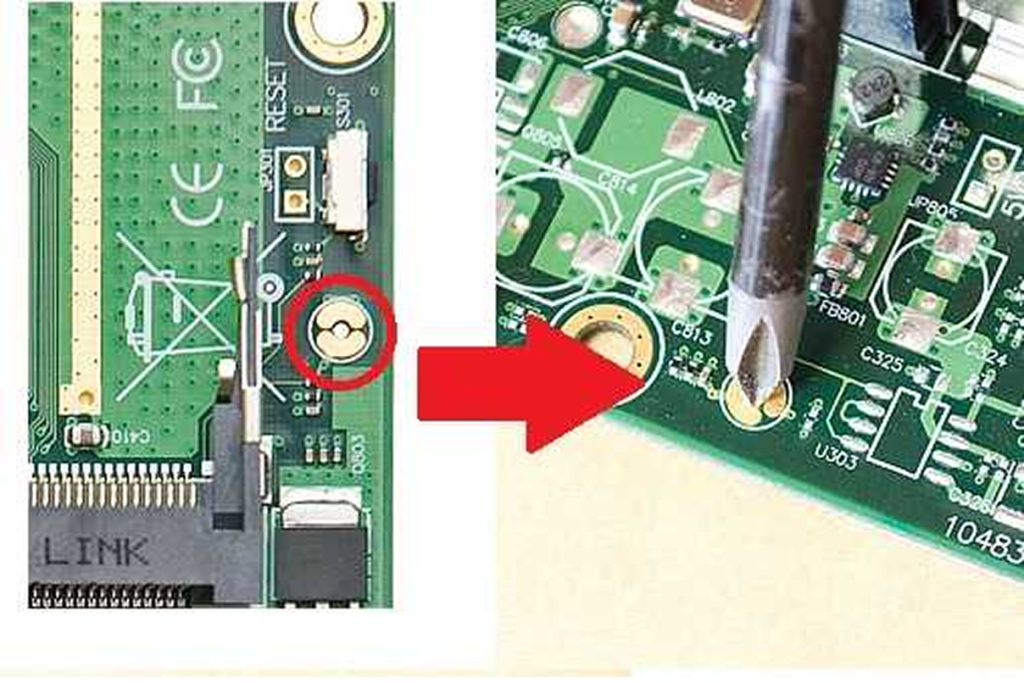
    Порядок действий:

    1. Найдите и замкните джампер.
    2. Включите питание.
    3. Подождите 5–10 секунд.
    4. Разомкните перемычку.
    Важно: не забудьте удалить перемычку, иначе сброс будет происходить при каждом запуске.

    Лайфхаки: перед тем как сбрасывать MikroTik

    Сделайте резервную копию!

    В интерфейсе: Files → Backup → Save.

    Скачайте файл .backup на компьютер.

    Сделайте экспорт конфигурации в текст:

    /export file=config_backup

    Это поможет восстановить вручную нужные части позже.

    Winbox по MAC:

    Если после сброса вы не видите IP — подключитесь через MAC-адрес. Winbox видит даже «немые» устройства.

    После сброса логин — admin, пароль — пустой.

    Зайдите и сразу поменяйте пароль!

    Что после сброса?

    1. Подключитесь к MikroTik через Winbox или WebFig.
    2. Убедитесь, что используете LAN-порт (обычно это Ether2).
    3. Назначьте устройство IP или включите DHCP-сервер.
    4. Настройте Wi-Fi, NAT, Firewall и другие функции заново.

    Сводная таблица

    Способ Когда применять Что нужно Что произойдёт
    Интерфейс Есть доступ к Winbox/WebFig ПК Быстрый сброс, можно сохранить бэкап
    Кнопка Reset Нет доступа или роутер не отвечает Скрепка Заводской сброс / CAP / Netinstall
    Джампер Старые модели Отвёртка Полный сброс, физическая перемычка

    Читайте так же

    • Конфигурирование Firewall в MikroTik
    • Совместимость оптических интерфейсов MikroTik
    • Неполадки с неисправными блоками в RouterBOARD
    • Настройка MikroTik v6 для работы с несколькими провайдерами
    • Рекомендации по использованию медного SFP+ модуля S+RJ10
    • Как настроить WiFi на RouterOS 7 (используя wifiwave2)
    Назад к списку
      Подпишитесь на рассылку наших новостей и акций
      Подписаться
      +7 495 320-55-52
      info@mikrotik.moscow
      Электрозаводская, Бауманская
      Москва, ул. Бакунинская, 84с21
      Конфиденциальность Оферта
      © 2025 «Mikrotik.Moscow»
      Главная Каталог 0 Корзина 0 Избранные Кабинет 0 Сравнение Акции Контакты Услуги Бренды Отзывы Компания Лицензии Документы Реквизиты Поиск Блог Обзоры