
В этой статье мы рассмотрим удивительную функцию, которая позволяет вам подключаться к вашему MikroTik извне, даже если у вас динамический публичный IP-адрес. Эта функция называется MikroTik DDNS.
Наверное, у многих возникла необходимость подключаться к своему RouterBoard или CHR, используя доменное имя. Если у вас статический публичный IP-адрес и свой домен, вы просто создавали A-запись и не сталкивались с этой проблемой. Но что, если у вас нет своего домена и ваш IP-адрес, хоть и публичный, но динамический? Примером может быть ситуация, когда провайдер предоставляет вам публичный IP, который постоянно меняется, как это делает Ростелеком.
Начиная с версии RouterOS 6.14, MikroTik представил ряд облачных сервисов, и одним из них является IP-Cloud, что на практике является DDNS. Этот сервис работает исключительно с серверами Mikrotik, то есть нет возможности выбора другого DDNS-провайдера, как, например, у Keenetic или TP-Link. Хотя многие из таких сервисов сейчас стали платными, IP-Cloud продолжает быть бесплатным.
Если у вас установлена версия RouterOS 6.43 или новее, убедитесь, что ваше устройство может подключиться к cloud2.mikrotik.com. Если у вас более старая версия, проверьте доступность cloud.mikrotik.com.
Как это работает?
Ваше устройство RouterBoard способно обновлять записи A и AAAA (IPv6) при использовании cloud2.mikrotik.com. Процесс обновления выглядит следующим образом:
- Устройство проводит проверку своего внешнего IP-адреса каждый 60-секундный интервал
- Оно ждёт ответа от облачного сервера Mikrotik в течение 15 секунд
- Записи DDNS сохраняют актуальность в течение 60 секунд
- Для отправки обновлений устройство отправляет зашифрованные пакеты на сервера Mikrotik по порту UDP 15252
Включение DDNS
Всё просто и понятно. Запустите Winbox и перейдите в раздел IP – Cloud.
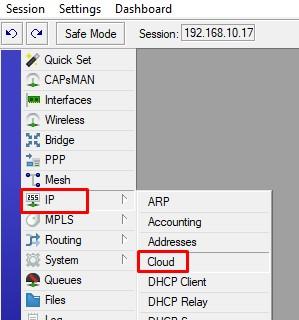
Мы видим перед собой окно настроек. Активируйте опцию DDNS Enabled и, при необходимости, Update Time. Если у вас есть собственные серверы времени, активацию последней опции можно пропустить.
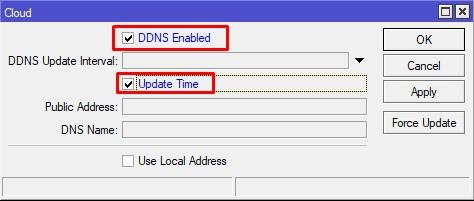
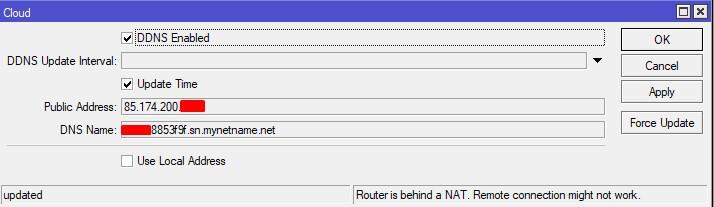
После активации, мне было назначено уникальное доменное имя. В разделе Public IP автоматически определён мой публичный IP. Однако, обратив внимание на примечание в нижнем правом углу, становится ясно, что подключение через интернет по этому имени пока невозможно.
Давайте узнаем, какой IP адрес присвоен нашему WAN интерфейсу.
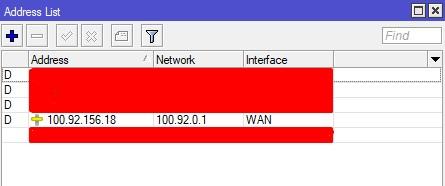
Да, RouterOS корректно определенный IP адрес. Отметим, что подключение к вашему устройству по этому IP может быть невозможным, так как вы находитесь за NAT вашего провайдера.
Для того чтобы настроить интервал обновления DNS записи на серверах Mikrotik, измените параметр DDNS Update Interval.
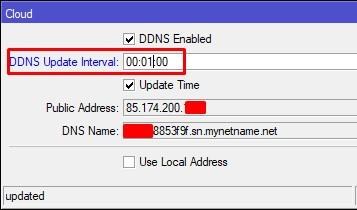
Для того чтобы обновить запись вручную прямо сейчас, нажмите кнопку Force Update или используйте соответствующую команду в CLI.
Для деактивации DDNS-сервиса, уберите отметку с соответствующего пункта или воспользуйтесь соответствующей командой в CLI.
Обращаем ваше внимание на важность правил фаервола при подключениях извне и изнутри. Не забывайте также о кэше DNS на стороне клиентов и серверов.
