
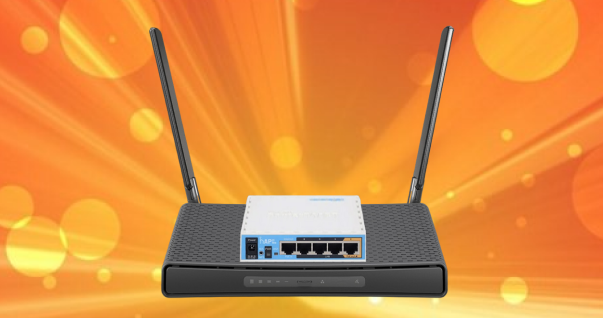
Информация
Услуги
  • Внедрение
  • Настройка
  • Поддержка
  • Ремонт
Контакты
Новинка
Распродажа
Новости
Доставка
Оплата
Загрузки
  • Прошивки
    • WinBox
    • RouterOS
    • Мобильные приложения MikroTik
    • Архив
  • Changelogs
  • RouterOS
  • Мобильные приложения MikroTik
  • Архив
Форум
Настройка
    info@mikrotik.moscow
    +7 495 320-55-52
    Заказать звонок
    Mikrotik.moscow
    Каталог
    • Акции
      Акции
    • Маршрутизаторы
      Маршрутизаторы
    • Коммутаторы
      Коммутаторы
    • Радиомосты и уличные точки доступа
      Радиомосты и уличные точки доступа
    • Wi-Fi для дома и офиса
      Wi-Fi для дома и офиса
    • LTE/5G
      LTE/5G
    • Powerline адаптеры
      Powerline адаптеры
    • IoT устройства
      IoT устройства
    • Оборудование 60 ГГц
      Оборудование 60 ГГц
    • Материнские платы RouterBOARD
      Материнские платы RouterBOARD
    • Корпуса
      Корпуса
    • Интерфейсы
      Интерфейсы
    • SFP/QSFP трансиверы
      SFP/QSFP трансиверы
    • Аксессуары
      Аксессуары
    • Антенны
      Антенны
    • Архив
      Архив
    Войти
    0 Сравнение
    0 Избранное
    0 Корзина
    Скачать WinBox Скачать Прошивки Форум > RouterOS Форум > SwOS Форум > Железо
    Mikrotik.moscow
    Каталог
    Войти
    0 Сравнение
    0 Избранное
    0 Корзина
    Mikrotik.moscow
    Телефоны
    +7 495 320-55-52
    Заказать звонок
    0
    0
    0
    Mikrotik.moscow
    • +7 495 320-55-52
      • Назад
      • Телефоны
      • +7 495 320-55-52
      • Заказать звонок
    • info@mikrotik.moscow
    • г. Москва, ул. Бакунинская, 84
    • Пн-Пт: 09-00 до 18-00
      Сб-Вс: выходной


    • Кабинет
    • 0 Сравнение
    • 0 Избранное
    • 0 Корзина
    Главная
    Статьи
    Советы покупателям
    Как устранить мертвые зоны Wi-Fi с помощью маршрутизатора MikroTik (настройка ретранслятора)

    Как устранить мертвые зоны Wi-Fi с помощью маршрутизатора MikroTik (настройка ретранслятора)

    Как устранить мертвые зоны Wi-Fi с помощью маршрутизатора MikroTik (настройка ретранслятора)
     4546

    Проблемы с «мертвыми зонами» Wi-Fi дома или на рабочем месте? Хотите расширить зону покрытия, добавив дополнительную точку доступа? Для решения этой задачи вы можете подключить свой роутер Mikrotik к основному роутеру беспроводным методом. Это позволит эффективно расширить покрытие Wi-Fi, преобразовав Mikrotik в режим ретранслятора. Такой подход также применим для связи с другими моделями роутеров Mikrotik или устройствами других производителей.

    Цель: Беспроводное подключение вашего роутера Mikrotik/точки доступа к главному роутеру через диапазоны 2,4 ГГц или 5 ГГц. Мы будем использовать режим станционного моста или псевдомоста. После выполнения инструкции ваш Mikrotik сможет действовать как репитер Wi-Fi, и к нему можно будет подключиться через патч-кабель.

    * Удостоверьтесь, что ваш основной роутер корректно настроен и подключен к интернету. * Эта инструкция подходит для устройств MikroTik без установленного пакета WiFi Wave 2

    Например, MikroTik hAP ac3, MikroTik hAP ac2, MikroTik hAP ac lite.

    Пошаговая настройка для использования режима ретрансляции на вашем роутере MikroTik

    Начните с восстановления заводских настроек вашего устройства.

    Войдите с помощью:

    • Имя пользователя: admin
    • Пароль: пустое поле
    • Пример: 192.168.1.50/24.

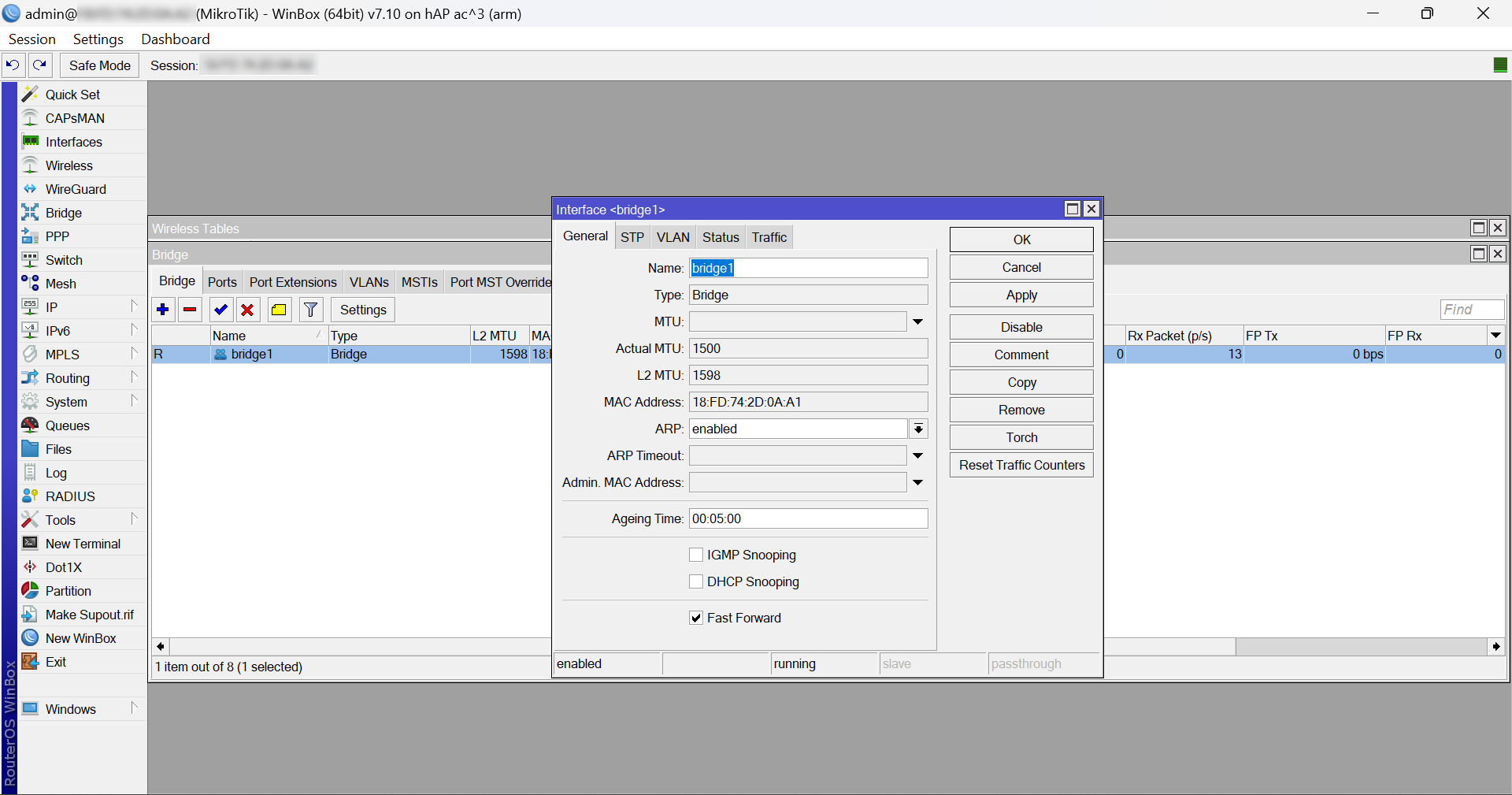
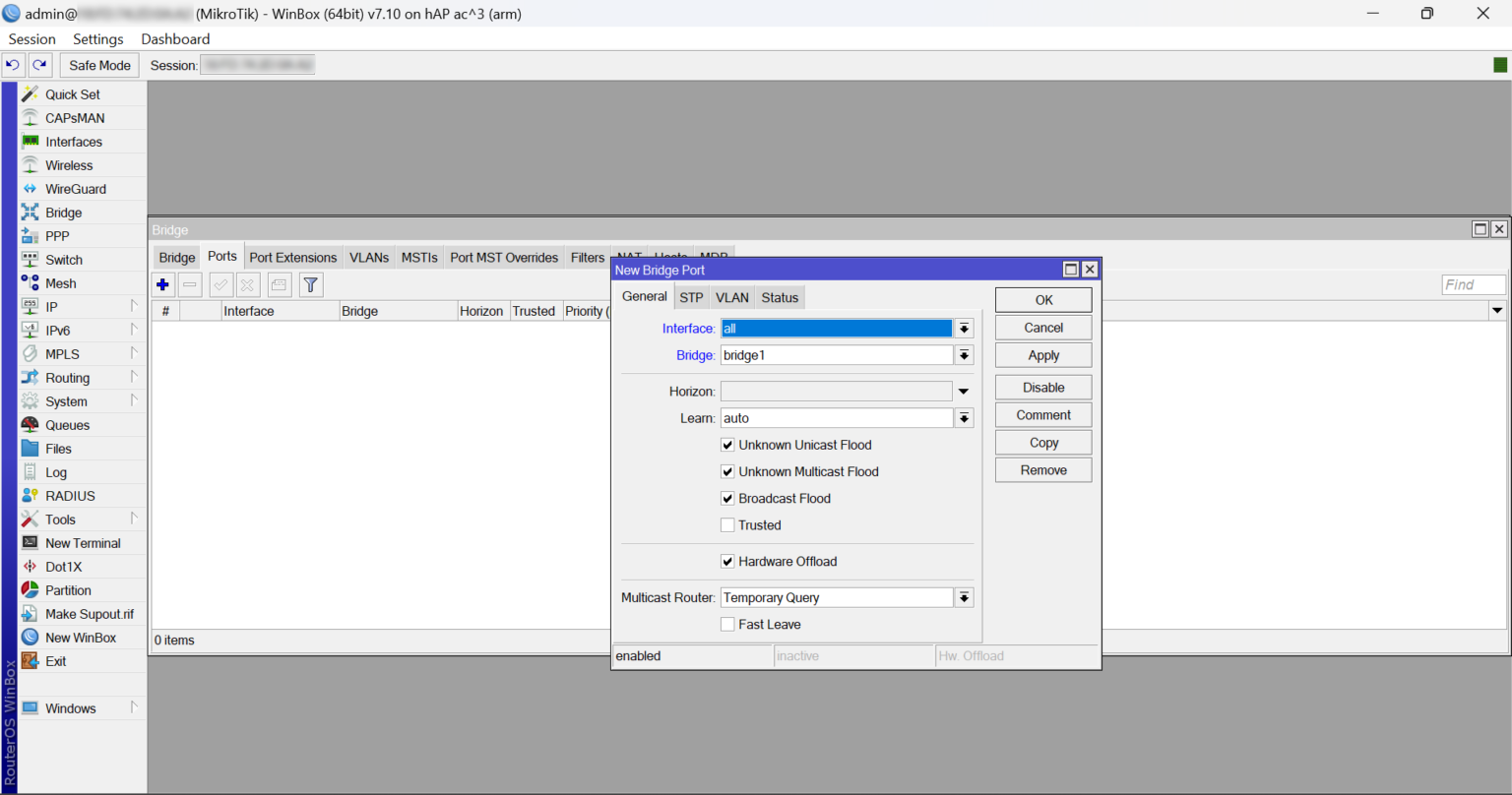
    Создайте интерфейс моста и добавьте в него все порты:

    Перейдите в Мост > добавьте новый мост > присвойте ему имя > добавьте все порты к созданному мосту.
    Назначьте IP-адрес интерфейсу моста:

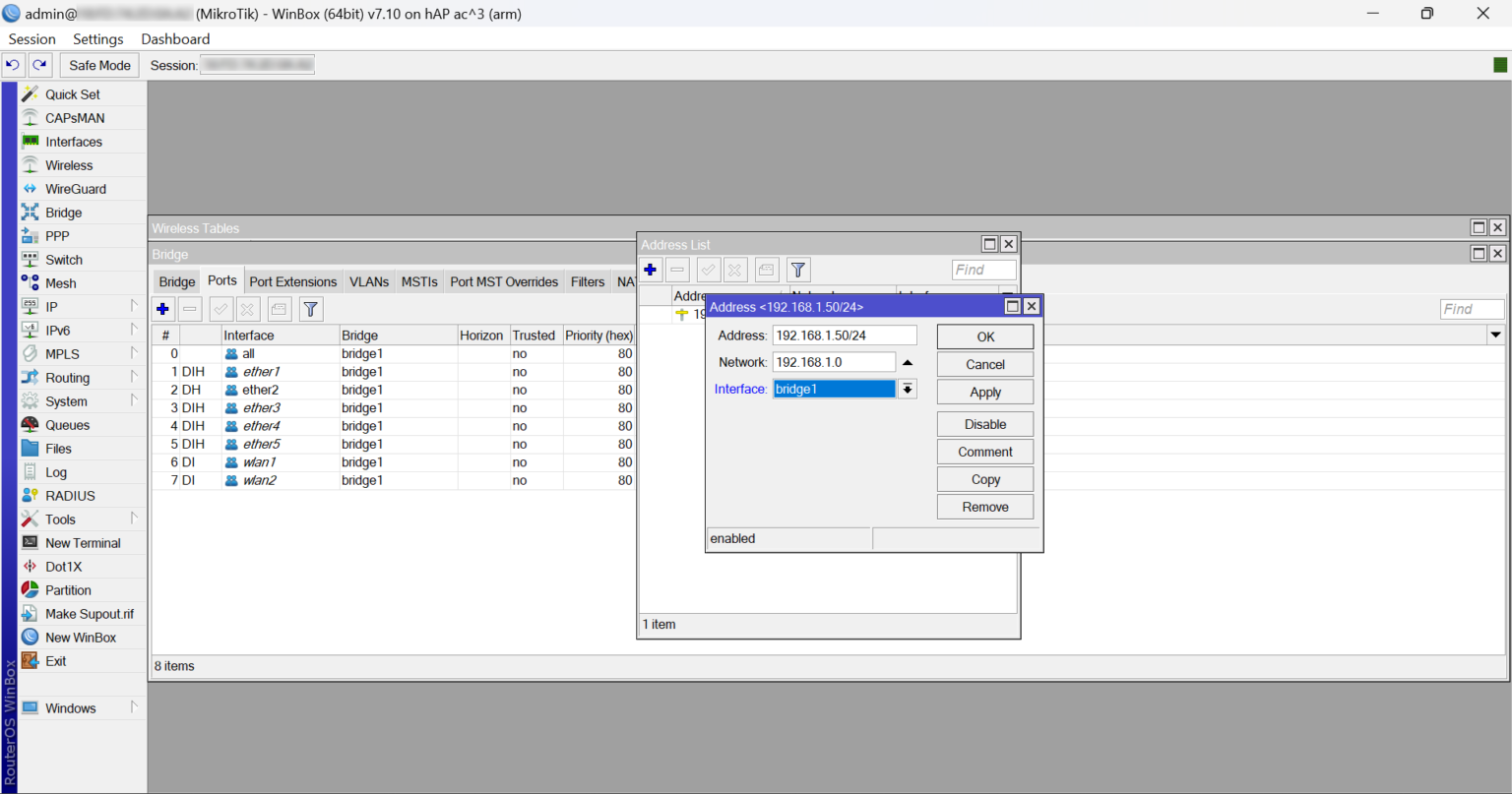
    Переходите в раздел IP > Адреса и добавьте адрес. Удостоверьтесь, что ваш Mikrotik имеет IP-адрес из той же подсети, что и основной маршрутизатор.

    Пример: 192.168.1.50/24.
    Быстрый метод:

    Учтите два варианта:

    а) Для подключения Mikrotik к роутеру другой марки выберите режим station Pseudobridge

    б) Для соединения Mikrotik с другим устройством Mikrotik используйте режим station bridge

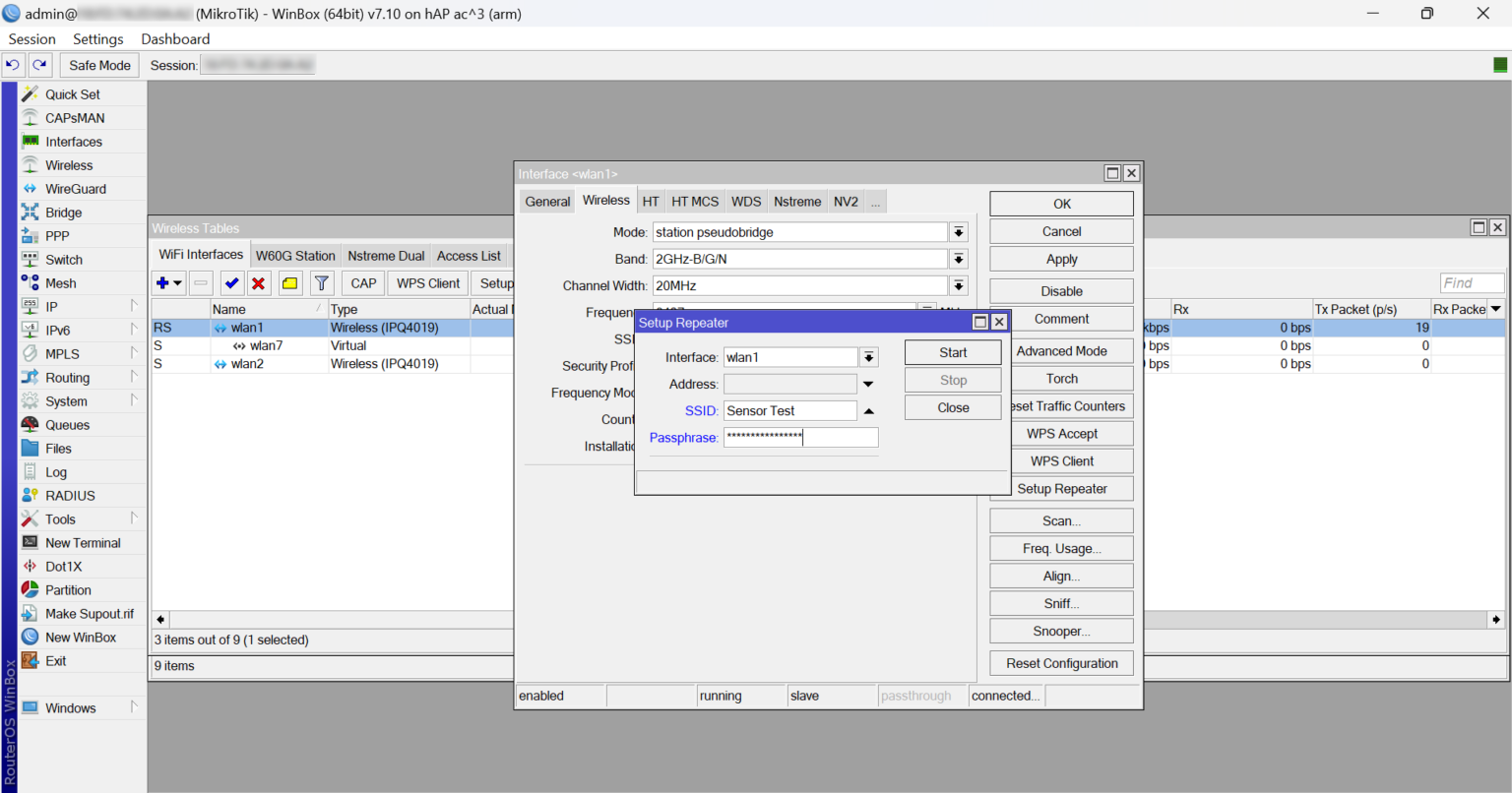
    • Далее, откройте настройки беспроводной сети. Если вы предпочитаете частоту 2,4 ГГц, выберите Wlan 1; для 5 ГГц используйте Wlan 2
    • Перейдите во вкладку настроек выбранного wlan и кликните «Настроить ретранслятор»
    • Укажите SSID и пароль основного роутера, после чего сохраните изменения
    • Это автоматически создаст новый профиль безопасности
    • Укажите ваш регион и выберите подходящий режим (station pseudobridge или station bridge), после чего привяжите профиль безопасности к беспроводной сети
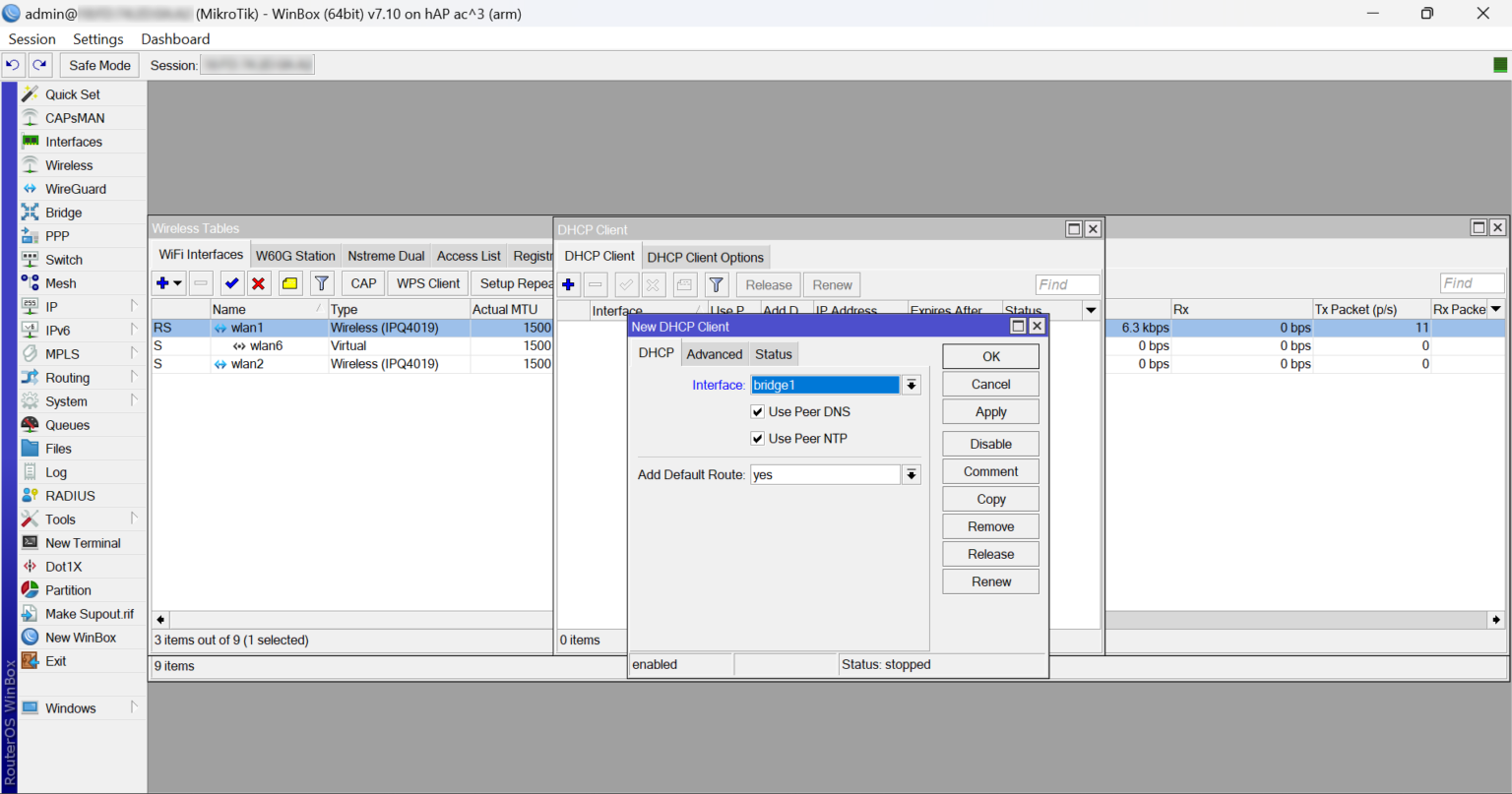
    Добавьте DHCP-клиента на интерфейс моста (чтобы получить динамический IP-адрес от вышестоящего маршрутизатора)
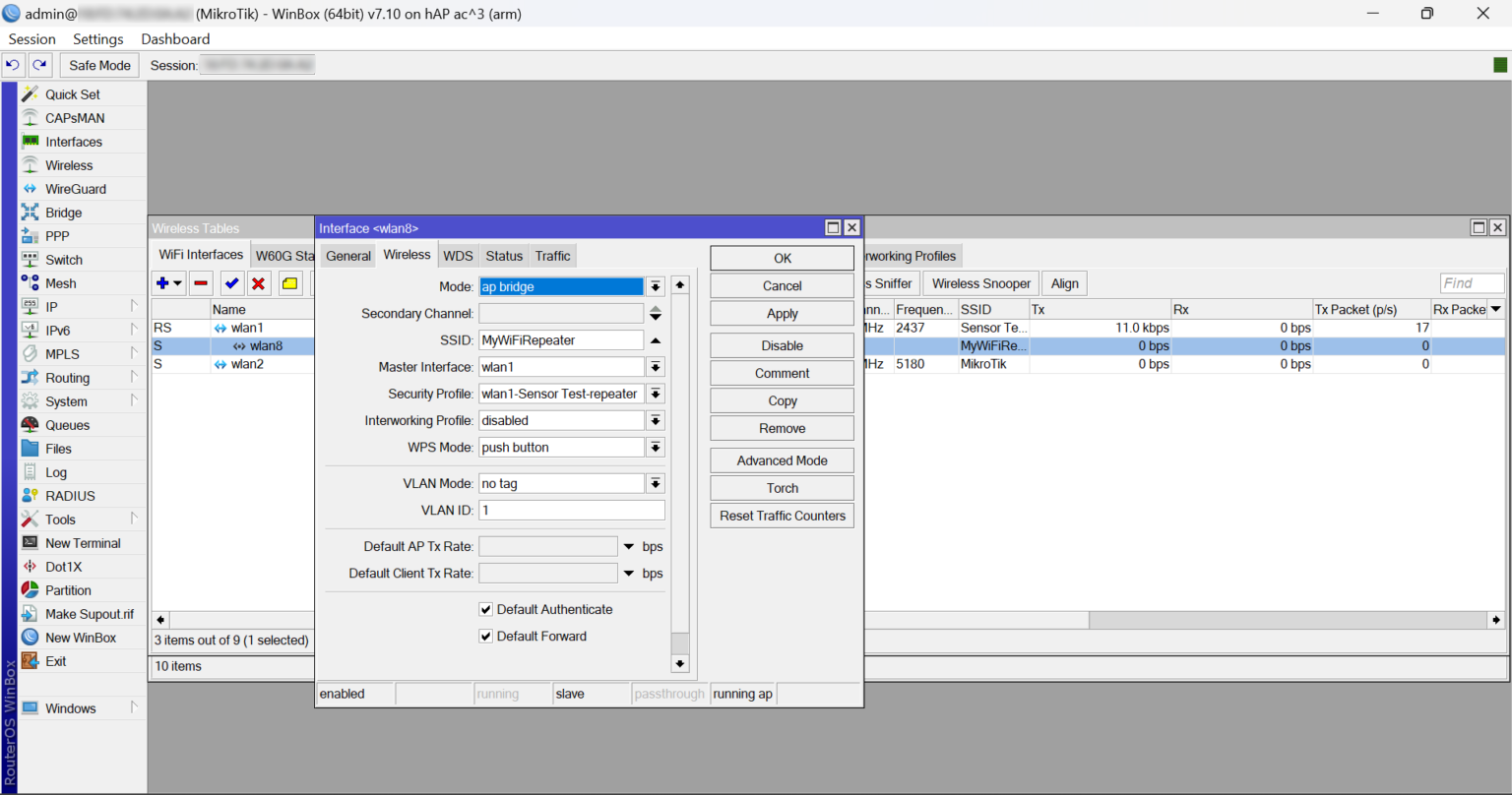
    Дополнительный шаг для изменения SSID ретранслятора Wi-Fi:

    • В настройках беспроводного интерфейса выберите ваш новый wlan и установите режим «ap bridge».
    • В настройках данного интерфейса укажите новое имя SSID.
    После завершения настройки проверьте маршрут до вашего Mikrotik.

    Откройте терминал или командную строку и выполните команду «traceroute» (для Linux) или «tracert» (для Windows). Теперь к Mikrotik можно подключиться как напрямую, так и через Wi-Fi.

    Читайте так же

    • Конфигурирование Firewall в MikroTik
    • Совместимость оптических интерфейсов MikroTik
    • Неполадки с неисправными блоками в RouterBOARD
    • Настройка MikroTik v6 для работы с несколькими провайдерами
    • Рекомендации по использованию медного SFP+ модуля S+RJ10
    • Как настроить WiFi на RouterOS 7 (используя wifiwave2)
    Назад к списку
      Подпишитесь на рассылку наших новостей и акций
      Подписаться
      +7 495 320-55-52
      info@mikrotik.moscow
      Электрозаводская, Бауманская
      Москва, ул. Бакунинская, 84с21
      Конфиденциальность Оферта
      © 2025 «Mikrotik.Moscow»
      Главная Каталог 0 Корзина 0 Избранные Кабинет 0 Сравнение Акции Контакты Услуги Бренды Отзывы Компания Лицензии Документы Реквизиты Поиск Блог Обзоры