
Для всех роутеров от MikroTik сохранение конфигурации является простой задачей. Если у вас установлена утилита WinBox для настройки RouterOS, рекомендуется использовать её.
Запустите WinBox, перейдите в раздел Files – Backup, укажите имя и кликните на backup.
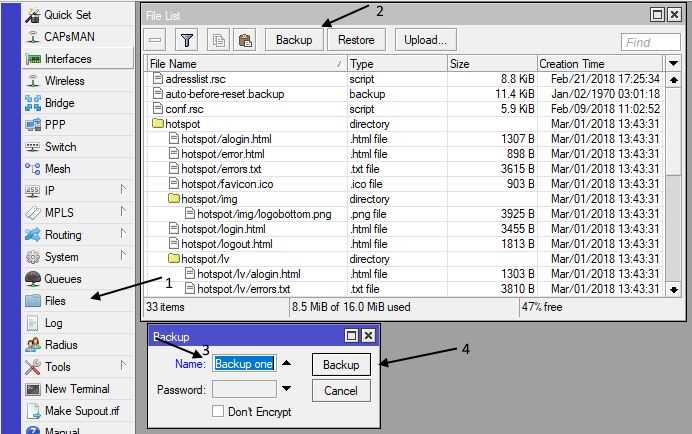
Если вы желаете, чтобы помимо вас данный резервный файл не мог быть восстановлен или прочитан другими, устанавите пароль. Затем будет создан файл с указанным вами именем.
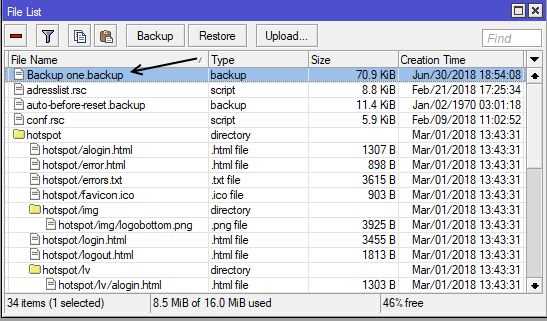
Сохранение конфигурации MikroTik в файл
Хранить резервную копию исключительно на устройстве MikroTik не самая разумная идея. Желательно экспортировать его на ваш компьютер. Чтобы сделать это, просто кликните правой кнопкой мыши на созданный файл бэкапа и выберите «скачать». Однако, если вы попробуете открыть этот файл в текстовом редакторе, вы столкнетесь с неразберихой символов. В таком случае используйте команду export compact file=config, где config - это произвольно выбранное имя файла.
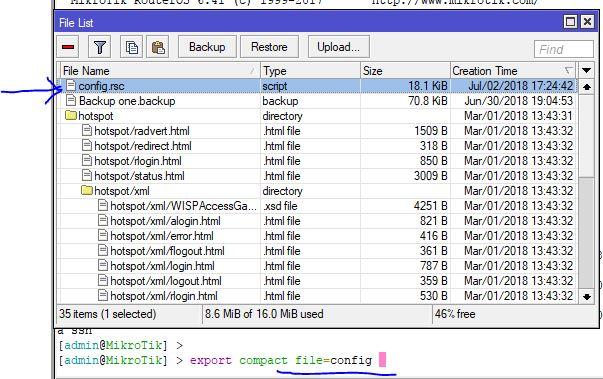
После применения этой команды в терминале, в секции file у вас появится файл с наименованием config и расширением script. Вы можете загрузить его на свой компьютер и просмотреть содержимое, используя обычный текстовый редактор. Все настройки будут представлены в понятном и читаемом формате.
Как восстановить MikroTik из резервной копии
Восстановление настроек MikroTik из резервной копии столь же просто, как и их создание. Если файл резервной копии сохранен на вашем компьютере, загрузите его на роутер, затем выберите этот файл и нажмите «Восстановить».

После завершения процесса восстановления необходимо перезагрузить устройство, чтобы новые настройки вступили в действие. Если вы планируете применить старую резервную копию на другом роутере, удостоверьтесь, что вы помните логин и пароль от этой копии, так как после восстановления учетные данные изменятся на те, что были в файле бэкапа. Для практики или просмотра содержания резервной копии рекомендуется использовать виртуальный роутер. Вообще, все эксперименты с настройками лучше сначала осуществлять в виртуальном окружении.
