
Что такое WinBox
WinBox — это утилита для настройки устройств MikroTik с RouterOS через графический интерфейс. Программа быстрая, лёгкая и не требует установки: достаточно запустить файл winbox.exe (или winbox64.exe). Поддерживается подключение по IP и MAC-адресу, а также управление несколькими устройствами.
Хотя WinBox — это Windows-приложение, его можно запустить и на Linux/macOS через Wine. Интерфейс утилиты повторяет возможности командной строки RouterOS, но в более удобной форме.
WinBox подходит не только для повседневной работы, но и для обучения: вы можете арендовать VPS с виртуальным MikroTik, чтобы безопасно изучать маршрутизацию, туннели, NAT и firewall.
Скачать WinBox можно бесплатно на официальном сайте MikroTik.
Элементы интерфейса (кнопки, чекбоксы, поля) в этой статье выделены курсивом.
Зачем нужен WinBox
WinBox — это основной инструмент для быстрой настройки и мониторинга MikroTik. С его помощью можно управлять трафиком в реальном времени, загружать или скачивать файлы, менять конфигурации и отслеживать состояние оборудования.
На Linux и macOS утилиту можно запустить через эмулятор Wine. Обязательно установите шрифты Microsoft, иначе интерфейс может отображаться некорректно.
Путь запуска WinBox зависит от системы и ваших задач. Главное — заранее скачать утилиту, подготовить среду и убедиться в совместимости.
Два режима загрузки WinBox
Скачать WinBox можно со страницы загрузки. Запустите файл winbox.exe (или winbox64.exe) — откроется окно подключения.
У загрузчика есть два режима: Simple (по умолчанию) и Advanced.
Режим Simple
В простом режиме вы увидите окно, как на рисунке ниже:
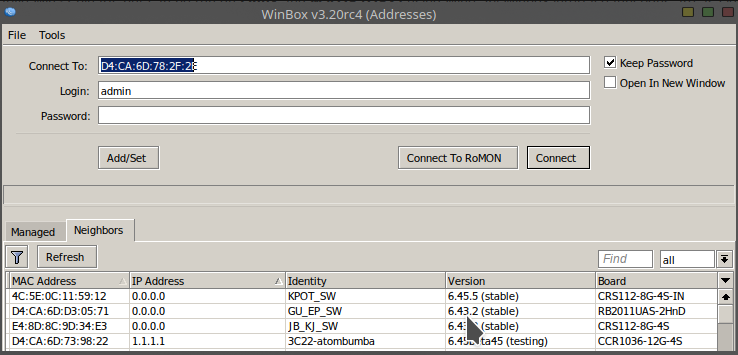
Рис. 1. Простой режим WinBox.
Для подключения введите IP-адрес (или MAC), логин, пароль и нажмите Connect. Порт можно указать через двоеточие после IP или изменить в настройках RouterOS.
Подключение по MAC-адресу (L2) удобно, если IP сброшен, но не шифруется и может быть ненадёжным. Лучше использовать IP, если есть такая возможность.
На вкладке Neighbors можно найти устройства в сети (рис. 2). Сортируйте список по колонкам, кликая на заголовки. Для подключения щёлкайте по нужному адресу.
Рис. 1. Простой режим WinBox.
На вкладке могут отображаться устройства, несовместимые с WinBox (например, Cisco с CDP). Устройства с SwOS настраиваются только через веб-интерфейс.
Обзор интерфейса подключения
На стартовом окне загрузчика доступны:
- Connect — подключение к устройству;
- Connect To RoMON — подключение через агент RoMON*;
- Add/Set — сохранение устройства на вкладке Managed;
- Open In New Window — открывает каждое подключение в новом окне;
- Connect To — IP или MAC-адрес устройства;
- Login / Password — данные для авторизации;
- Keep Password — сохранение пароля;
Также доступны меню File и Tools:
Меню File (рис. 3)
- New… — создать новый список маршрутизаторов;
- Open… — открыть существующий список;
- Save As… — сохранить текущий список в файл;
- Exit — выйти из загрузчика.
На вкладке Neighbors отображаются устройства в локальной сети:
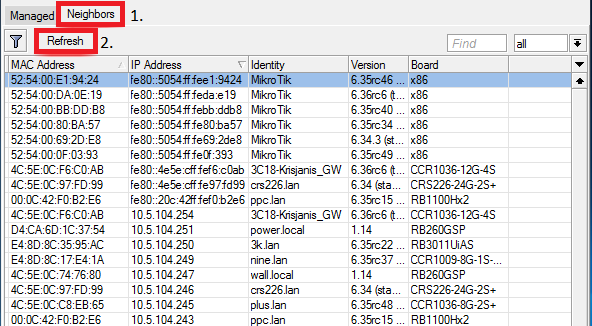
Рис. 2. Вкладка Neighbors.
- Advanced Mode — включение расширенного режима;
- Import… / Export… — работа с сохранёнными сессиями;
- Move Session Folder… — смена папки для сессий;
- Clear Cache — очистка кэша;
- Check For Updates — проверка обновлений WinBox.
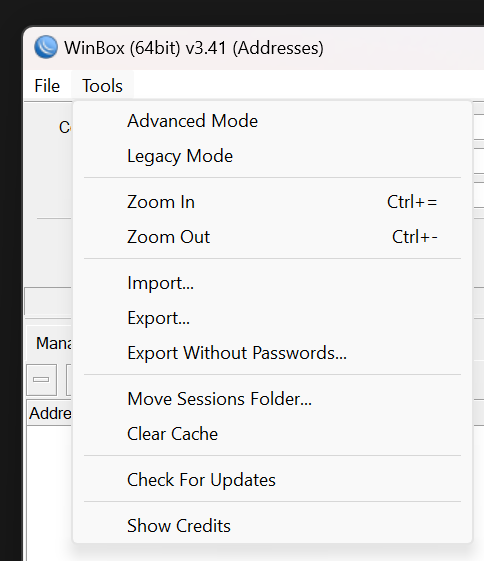
Рис. 4. Меню Tools.
Режим Advanced
Чтобы открыть дополнительные параметры подключения, активируйте продвинутый режим:
Tools → Advanced Mode
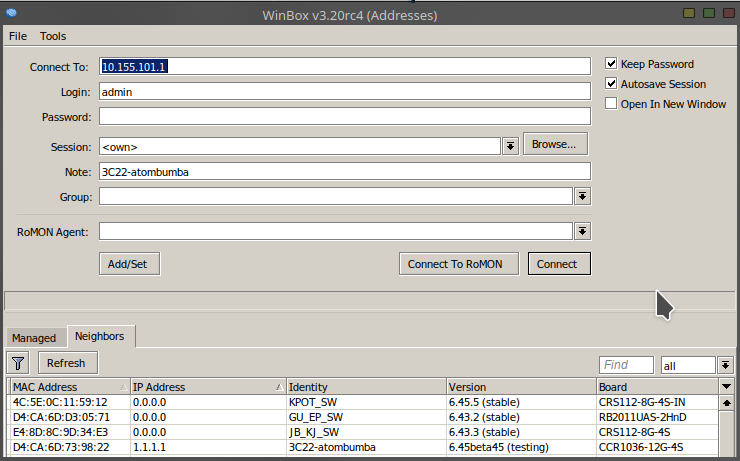
Рис. 5. Режим Advanced.
Элементы продвинутого режима
- Browse… — выбор файла сессии;
- Keep Password — сохранять пароль (если включено);
- Autosave Session — автоматическое сохранение сессий устройств.
Дополнительные поля:
- Session: — выбор ранее сохранённой сессии;
- Note: — комментарий к устройству;
- Group: — назначение устройства в группу;
- RoMON Agent: — выбор агента RoMON для подключения.
Советуем экспортировать список устройств и сессий для переноса на другой компьютер. Без мастер-пароля файл можно передать без ограничений.
Командная строка: автоматизация подключения
WinBox можно запускать с параметрами из командной строки — удобно для автоматического подключения:
winbox.exe [ [ []]]Например, подключение по IP:
winbox.exe 10.5.101.1 admin ""
Для подключения через RoMON используйте ключ --romon:
winbox.exe --romon 10.5.101.1 D4:CA:6D:E1:B5:7D admin ""Подключение по IPv6
WinBox поддерживает IPv6. Формат записи адреса — как в браузерах, в квадратных скобках:
[2001:db8::1]Для подключения по link-local-адресу с указанием интерфейса используйте:
[fe80::a00:27ff:fe70:e88c%2]А с указанием порта — порт ставится за скобками:
[fe80::a00:27ff:fe70:e88c%2]:8299WinBox умеет находить устройства с IPv6 и отображает их как отдельные записи (IPv4 и IPv6).
Запуск WinBox на macOS
С macOS Catalina (10.15) и новее Apple убрала поддержку 32-битных приложений. Поэтому требуется использовать 64-битную версию WinBox вместе с Wine.
Шаги для запуска:
- Скачайте Wine для macOS: macOS Wine builds. Пример: wine-devel-9.15-osx64.tar.xz
- Запустите
winbox64.exeчерез контекстное меню «Открыть в программе».
Интерфейс может отображаться некорректно без установленных шрифтов Microsoft.
Главное окно интерфейса WinBox
После подключения вы увидите основное окно (рис. 6), состоящее из:
- Меню слева — список доступных разделов;
- Рабочая область — здесь открываются вкладки настроек;
- Заголовок — показывает информацию о сессии:
[username]@[Router IP or MAC] (RouterID) – WinBox x.x on RBxxx (platform)
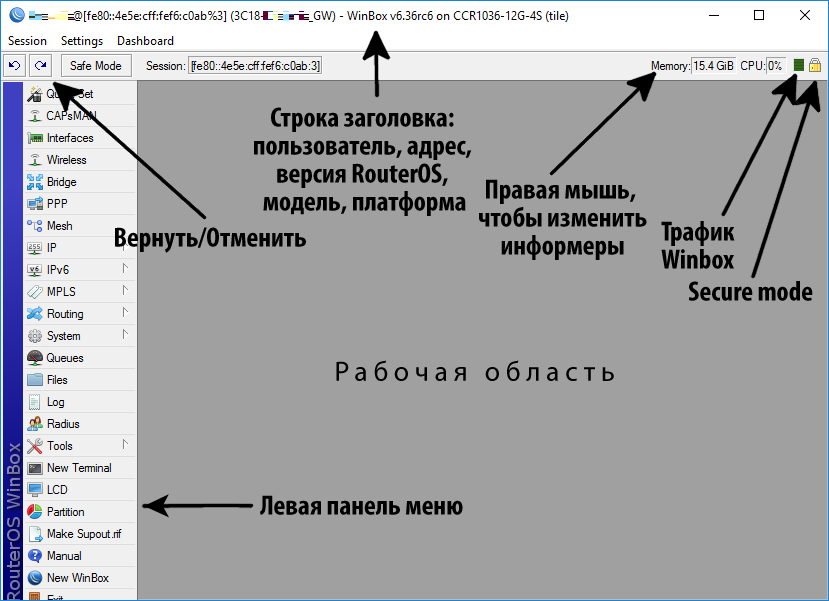
Рис. 6. Главное окно WinBox.
Если включён Secure Mode, используется шифрование на базе DH-1984 и улучшенный алгоритм RC4-drop3072.
Многодокументный интерфейс (MDI)
WinBox использует MDI — многодокументный интерфейс. Все дочерние окна (настройки, списки, таблицы) открываются внутри главного окна, а не в отдельных вкладках системы.
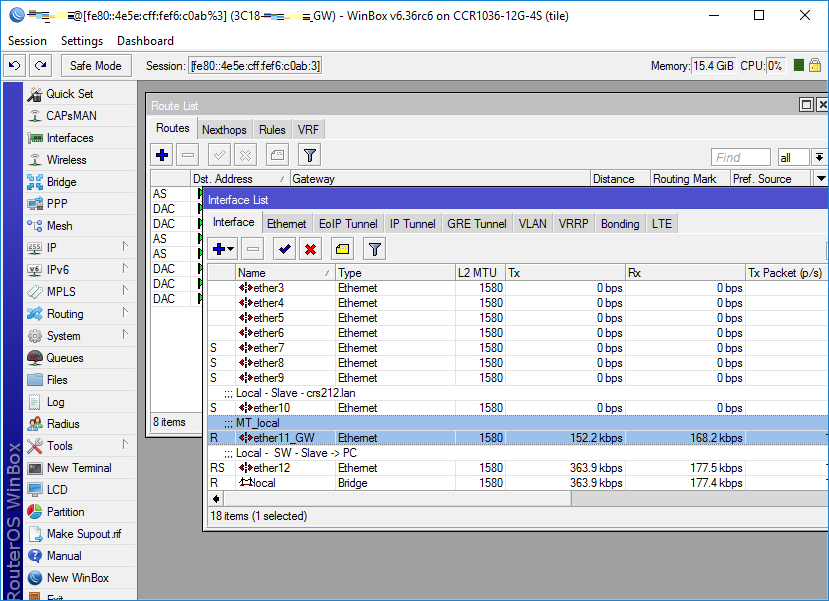
Рис. 7. Многодокументный интерфейс WinBox.
Если открытых окон много, появляются полосы прокрутки. Перетаскивать их за пределы главного окна нельзя — всё управляется внутри одного интерфейса.
Панель инструментов дочерних окон
Каждое окно содержит стандартную панель с кнопками:
- Add — добавить элемент;
- Remove (–) — удалить выбранный элемент;
- Enable — включить;
- Disable — выключить;
- Comment — добавить или изменить комментарий;
- Sort — открыть фильтр/сортировку.
Также справа в панели находится поле поиска. Оно позволяет найти фрагмент текста среди элементов в таблице.
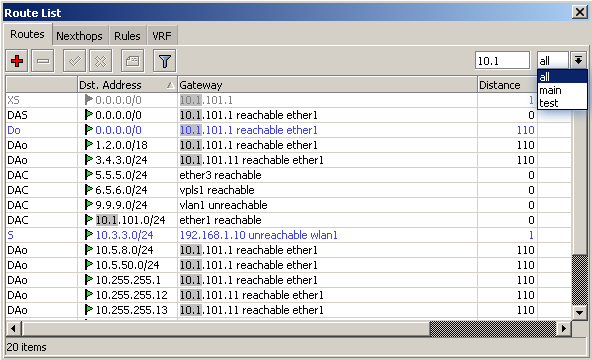
Рис. 8. Быстрый поиск по таблице.
Фильтрация и сортировка
Чтобы отфильтровать элементы, нажмите Sort и задайте нужные условия (рис. 9). Можно фильтровать по адресу назначения, шлюзу, цепочке, интерфейсу и т. д.
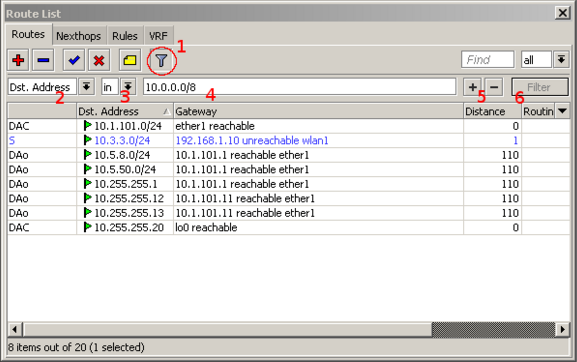
Рис. 9. Алгоритм фильтрации.
- Нажмите Sort;
- Выберите параметр (например, Dst.Address);
- Задайте условие (например, in — принадлежность сети);
- Введите диапазон (например,
10.0.0.0/8); - Добавьте дополнительные условия при необходимости;
- Нажмите Filter.
Фильтр можно настраивать по нескольким критериям. Удалить условие — кнопкой «−».
Настройка отображения колонок
WinBox показывает только базовые колонки. Чтобы отобразить дополнительные, например BGP AS Path — вызовите контекстное меню и выберите Show Columns → нужное поле.
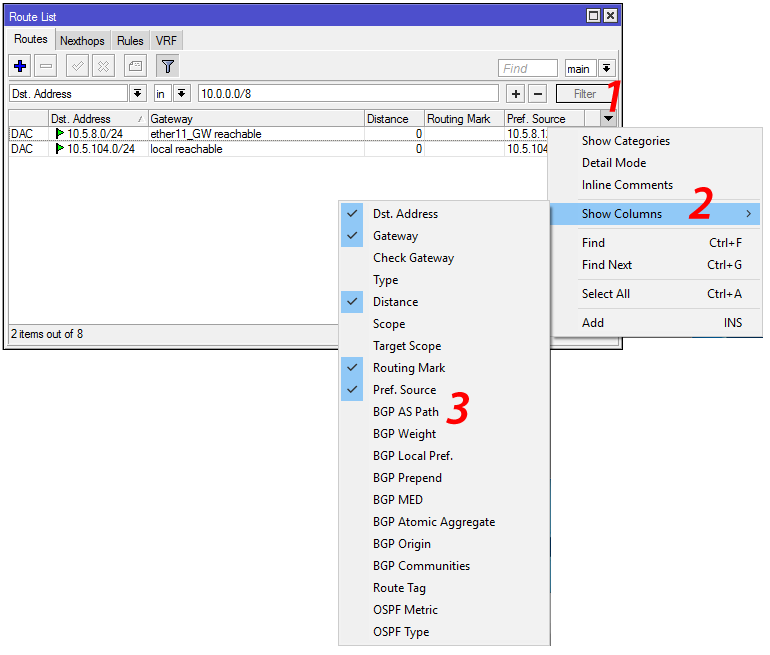
Рис. 10. Отображение пользовательских колонок.
Изменения сохраняются — при следующем запуске останется та же раскладка колонок.
Режим Detail Mode
Этот режим показывает параметры в виде блоков «ключ–значение» (имя параметра — слева, значение — справа). Включается по правому клику → Detail Mode.
Режим Category View
Позволяет сгруппировать элементы по категориям: по алфавиту или по логическим группам (например, по типу маршрутов, интерфейсам и т. д.). Включается через Show Categories в контекстном меню.
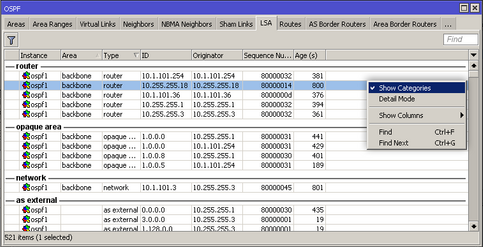
Рис. 12. Группировка по категориям.
Передача настроек Список управляемых маршрутизаторов
Меню File → Save As… — сохранить список в файл. Меню Open… — открыть на другом устройстве.
Передача сессий
Меню Tools → Export… — сохранить сессию. Меню Import… — импортировать на другой ПК.
Часто задаваемые вопросы
Вопрос: Не удаётся подключиться по IP.
Ответ: Убедитесь, что WinBox не блокируется брандмауэром Windows. Разрешите соединения или временно отключите брандмауэр.
Вопрос: При подключении по MAC возникает ошибка «(port 20561) timed out».
Ответ: В Windows 7 и 8 для работы MAC-сессий должен быть включён общий доступ к файлам и принтерам. Проверьте настройки сети.
Заключение
Теперь вы знаете, как пользоваться WinBox: запускать, подключаться, работать в простом и продвинутом режимах, управлять интерфейсом, фильтровать, экспортировать конфигурации и сессии. WinBox — удобный инструмент для администрирования MikroTik с любого устройства, включая Linux и macOS (через Wine).
